> ## Documentation Index
> Fetch the complete documentation index at: https://docs.finpilot.ar/llms.txt
> Use this file to discover all available pages before exploring further.
# Organizaciones
Las organizaciones representan **entidades hijas** dentro de tu empresa. Pueden ser subsidiarias, filiales, o incluso la misma empresa operando bajo una razón social diferente.
Administra las organizaciones de tu empresa.
***
## ¿Para qué sirven las organizaciones?
Configurar tus organizaciones tiene dos propósitos principales:
Al conocer las diferentes razones sociales de tu empresa, la IA puede extraer la información de las facturas de manera más precisa y detectar correctamente a qué entidad pertenece cada factura.
El sistema puede asignar automáticamente una organización a cada factura basándose en la información extraída, facilitando la organización y el seguimiento.
Mientras más completa sea la información de tus organizaciones, mejor será la precisión de la IA al procesar facturas.
***
## Crear una organización
Para agregar una nueva organización:
Accede a [Organizaciones](https://app.finpilot.ar/organizations).
Haz clic en el botón **Nueva Organización**.
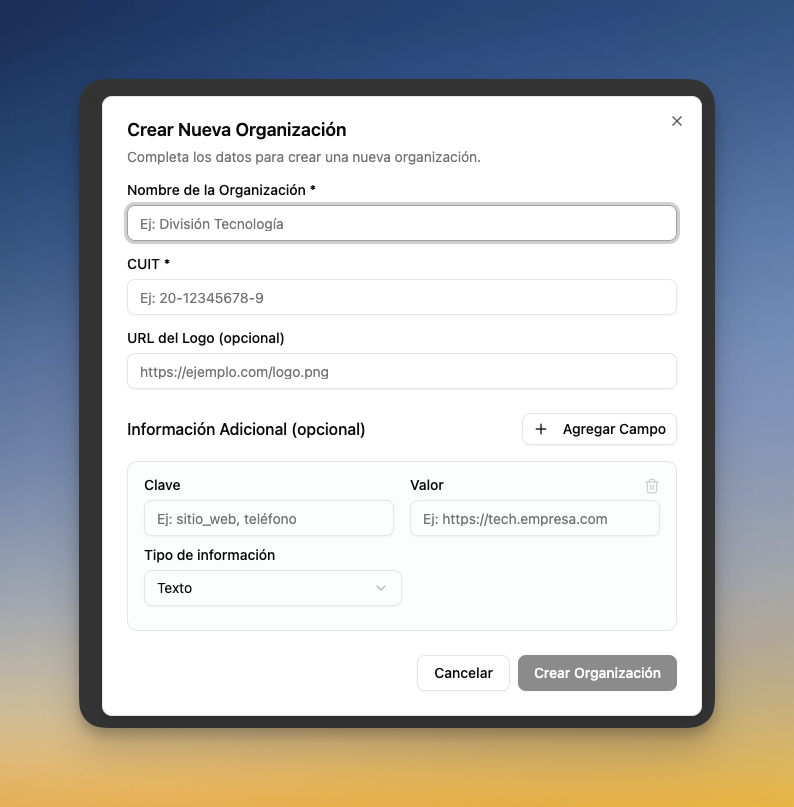
Ingresa la información de la organización.
 ### Campos disponibles
| Campo | Descripción | Requerido |
| ----------------------------- | ---------------------------------------------- | --------- |
| **Nombre de la Organización** | Nombre o razón social de la entidad | Sí |
| **CUIT** | Código Único de Identificación Tributaria | Sí |
| **URL del Logo** | Enlace a la imagen del logo de la organización | No |
| **Información Adicional** | Campos personalizados clave-valor | No |
Usa la sección de **Información Adicional** para agregar datos específicos como sitio web, teléfono, dirección u otros datos relevantes para identificar la organización.
***
## Casos de uso
Una empresa matriz que tiene varias subsidiarias con diferentes CUITs. Cada subsidiaria se configura como una organización para que las facturas se asignen automáticamente a la entidad correcta.
Una empresa que opera con diferentes nombres comerciales o razones sociales. Configurar cada una como organización permite que la IA identifique correctamente las facturas.
Divisiones o unidades de negocio que facturan de forma independiente y necesitan ser identificadas por separado en el sistema.
### Campos disponibles
| Campo | Descripción | Requerido |
| ----------------------------- | ---------------------------------------------- | --------- |
| **Nombre de la Organización** | Nombre o razón social de la entidad | Sí |
| **CUIT** | Código Único de Identificación Tributaria | Sí |
| **URL del Logo** | Enlace a la imagen del logo de la organización | No |
| **Información Adicional** | Campos personalizados clave-valor | No |
Usa la sección de **Información Adicional** para agregar datos específicos como sitio web, teléfono, dirección u otros datos relevantes para identificar la organización.
***
## Casos de uso
Una empresa matriz que tiene varias subsidiarias con diferentes CUITs. Cada subsidiaria se configura como una organización para que las facturas se asignen automáticamente a la entidad correcta.
Una empresa que opera con diferentes nombres comerciales o razones sociales. Configurar cada una como organización permite que la IA identifique correctamente las facturas.
Divisiones o unidades de negocio que facturan de forma independiente y necesitan ser identificadas por separado en el sistema.