> ## Documentation Index
> Fetch the complete documentation index at: https://docs.finpilot.ar/llms.txt
> Use this file to discover all available pages before exploring further.
# Estados
Todas las facturas en FinPilot siguen un ciclo de vida representado por diferentes estados. Entender estos estados te ayudará a gestionar eficientemente el flujo de aprobación y pago de tus facturas.
## Ciclo de vida de una factura
Estado inicial de todas las facturas cuando se cargan al sistema. Indica que la factura está **pendiente de revisión**.
Estado intermedio que indica que la factura ya fue revisada por una persona y está lista para aprobación final.
La factura ha sido aprobada. En este momento se ejecuta el **[flujo de fecha de pago](/facturas/fecha-pago)**.
La factura ha sido pagada. Estado final del ciclo.
***
## Estados disponibles
### Pendiente
Es el estado inicial de **todas las facturas** cuando se cargan al sistema, ya sea de forma manual, masiva o por email.
Una factura en estado pendiente significa que está esperando ser revisada por alguien del equipo.
### Pre-aprobada
Estado intermedio y **opcional** que indica que la factura ya fue revisada por una persona.
Este estado es especialmente útil en **empresas medianas o grandes** donde existe un proceso de revisión en múltiples niveles. La persona que revisa la factura no tiene autorización para aprobarla directamente, pero puede pre-aprobarla para que otro usuario con más permisos realice la aprobación final.
### Aprobada
Uno de los estados más importantes del sistema. Cuando una factura pasa a **Aprobada**, se activa automáticamente el **flujo de fecha de pago**.
El sistema, basado en las reglas configuradas, calcula y asigna la fecha de pago correspondiente. Esta fecha es informativa y sirve para organizar el ciclo de pagos de la empresa.
Aprende cómo funcionan las reglas que determinan la fecha de pago de las facturas aprobadas.
### Rechazada
Indica que la factura fue rechazada. Al rechazar una factura, el sistema **requiere obligatoriamente** una descripción del motivo del rechazo.
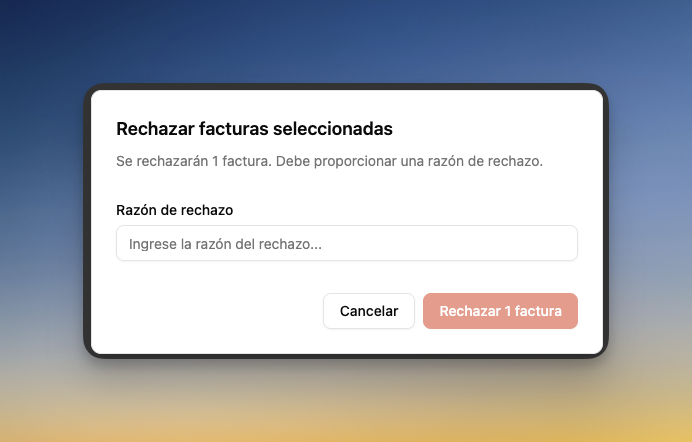 El motivo del rechazo queda registrado en el historial de la factura para futuras referencias y auditorías.
### Pagada
Estado final que indica que la factura ya fue pagada. Marca el cierre del ciclo de vida de la factura.
***
## Cómo cambiar el estado
Para cambiar el estado de una o más facturas:
En el [listado de facturas](https://app.finpilot.ar/invoices), marca las casillas de las facturas cuyo estado deseas cambiar.
Una vez seleccionadas, aparecerá el botón **Acciones** en la esquina superior derecha indicando el número de facturas seleccionadas.
Haz clic en el botón y selecciona la acción correspondiente al estado que deseas asignar:
* Pre-aprobar seleccionadas
* Aprobar seleccionadas
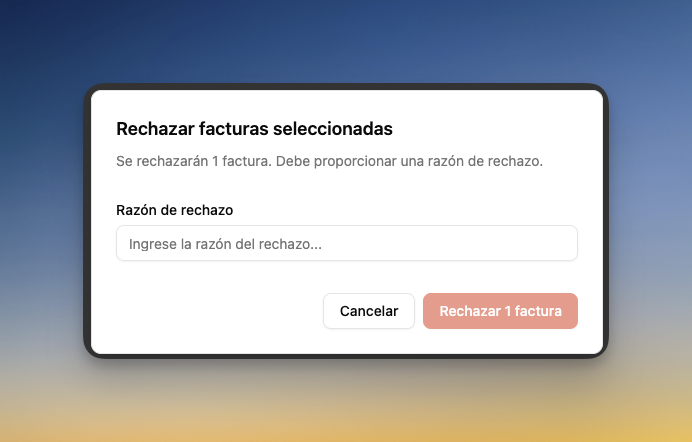
* Rechazar seleccionadas
* Marcar como pagadas
El motivo del rechazo queda registrado en el historial de la factura para futuras referencias y auditorías.
### Pagada
Estado final que indica que la factura ya fue pagada. Marca el cierre del ciclo de vida de la factura.
***
## Cómo cambiar el estado
Para cambiar el estado de una o más facturas:
En el [listado de facturas](https://app.finpilot.ar/invoices), marca las casillas de las facturas cuyo estado deseas cambiar.
Una vez seleccionadas, aparecerá el botón **Acciones** en la esquina superior derecha indicando el número de facturas seleccionadas.
Haz clic en el botón y selecciona la acción correspondiente al estado que deseas asignar:
* Pre-aprobar seleccionadas
* Aprobar seleccionadas
* Rechazar seleccionadas
* Marcar como pagadas
 Puedes cambiar el estado de **múltiples facturas a la vez** seleccionándolas todas antes de elegir la acción. Esto es útil para procesar lotes de facturas de forma eficiente.
***
## Resumen de estados
| Estado | Descripción | Acción automática |
| ---------------- | --------------------------------------- | --------------------- |
| **Pendiente** | Factura cargada, esperando revisión | - |
| **Pre-aprobada** | Revisada, pendiente de aprobación final | - |
| **Aprobada** | Aprobada para pago | Calcula fecha de pago |
| **Rechazada** | No aprobada (requiere motivo) | - |
| **Pagada** | Factura pagada | - |
Puedes cambiar el estado de **múltiples facturas a la vez** seleccionándolas todas antes de elegir la acción. Esto es útil para procesar lotes de facturas de forma eficiente.
***
## Resumen de estados
| Estado | Descripción | Acción automática |
| ---------------- | --------------------------------------- | --------------------- |
| **Pendiente** | Factura cargada, esperando revisión | - |
| **Pre-aprobada** | Revisada, pendiente de aprobación final | - |
| **Aprobada** | Aprobada para pago | Calcula fecha de pago |
| **Rechazada** | No aprobada (requiere motivo) | - |
| **Pagada** | Factura pagada | - |