> ## Documentation Index
> Fetch the complete documentation index at: https://docs.finpilot.ar/llms.txt
> Use this file to discover all available pages before exploring further.
# Exportar
FinPilot te permite exportar tus facturas a un archivo **XLSX (Excel)** eligiendo exactamente qué información querés incluir. Antes de exportar, un modal te permite seleccionar los grupos de campos que necesitás en tu archivo.
A medida que completes más información en tus proveedores (datos bancarios, contacto, etc.), estos campos adicionales estarán disponibles para incluir en la exportación.
La exportación siempre se realiza desde el listado de facturas.
## Formas de exportar
Existen dos maneras de exportar facturas según tus necesidades:
### Exportar facturas seleccionadas
Este método te permite elegir exactamente qué facturas quieres exportar:
En el listado de facturas, marca las casillas de las facturas que deseas exportar.
Una vez seleccionadas, aparecerá un botón **Acciones** en la esquina superior derecha indicando el número de facturas seleccionadas.
Haz clic en el botón y selecciona **Exportar seleccionadas** del menú desplegable.
En el modal de exportación, elegí qué grupos de información querés incluir en el archivo y hacé clic en **Exportar**.
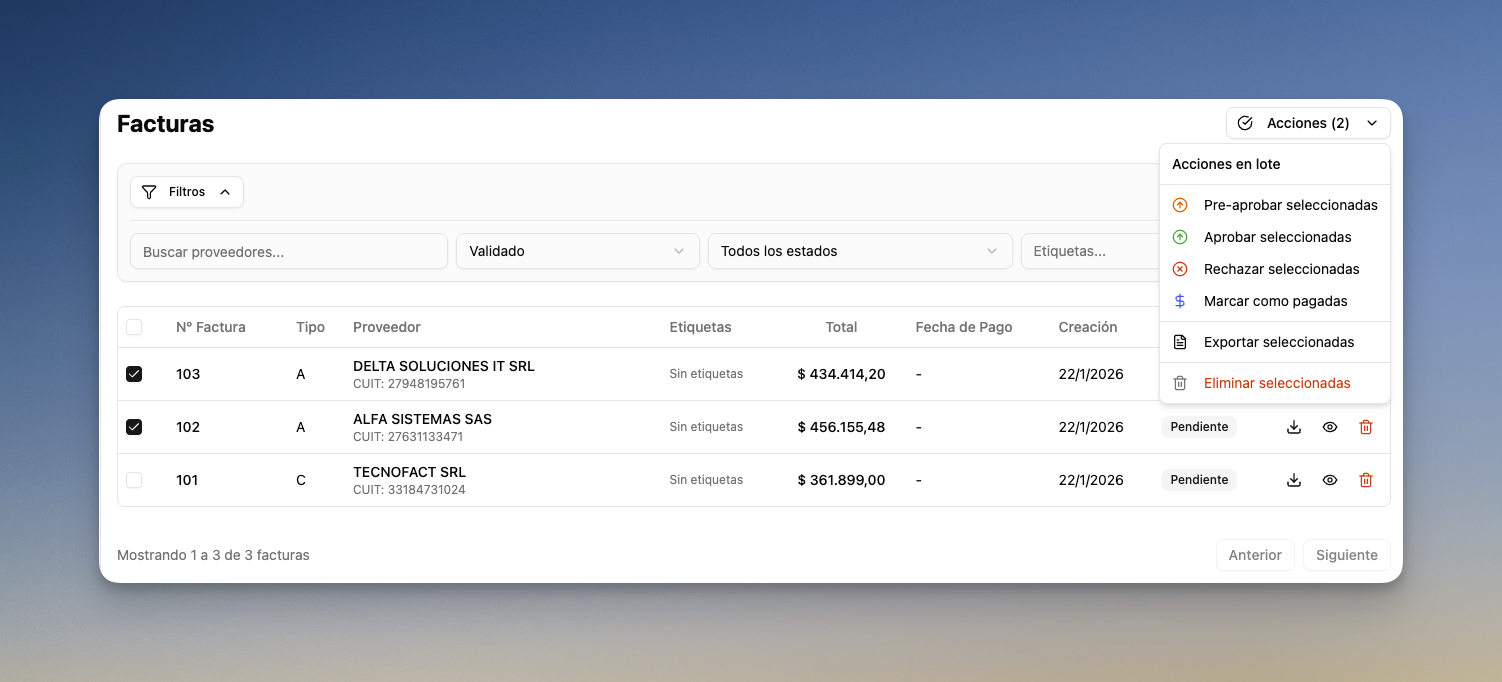 Este método es ideal cuando necesitas exportar facturas específicas que no comparten un criterio común de filtrado.
### Exportar facturas filtradas
Este método te permite exportar todas las facturas que cumplan con ciertos criterios:
Utiliza los filtros disponibles para mostrar solo las facturas que deseas exportar. Por ejemplo: facturas pre-aprobadas, de un proveedor específico, de un rango de fechas, etc.
Una vez aplicados los filtros, haz clic en el botón **Exportar** ubicado en la esquina superior derecha.
En el modal de exportación, elegí qué grupos de información querés incluir en el archivo y hacé clic en **Exportar**.
Este método es ideal cuando necesitas exportar facturas específicas que no comparten un criterio común de filtrado.
### Exportar facturas filtradas
Este método te permite exportar todas las facturas que cumplan con ciertos criterios:
Utiliza los filtros disponibles para mostrar solo las facturas que deseas exportar. Por ejemplo: facturas pre-aprobadas, de un proveedor específico, de un rango de fechas, etc.
Una vez aplicados los filtros, haz clic en el botón **Exportar** ubicado en la esquina superior derecha.
En el modal de exportación, elegí qué grupos de información querés incluir en el archivo y hacé clic en **Exportar**.
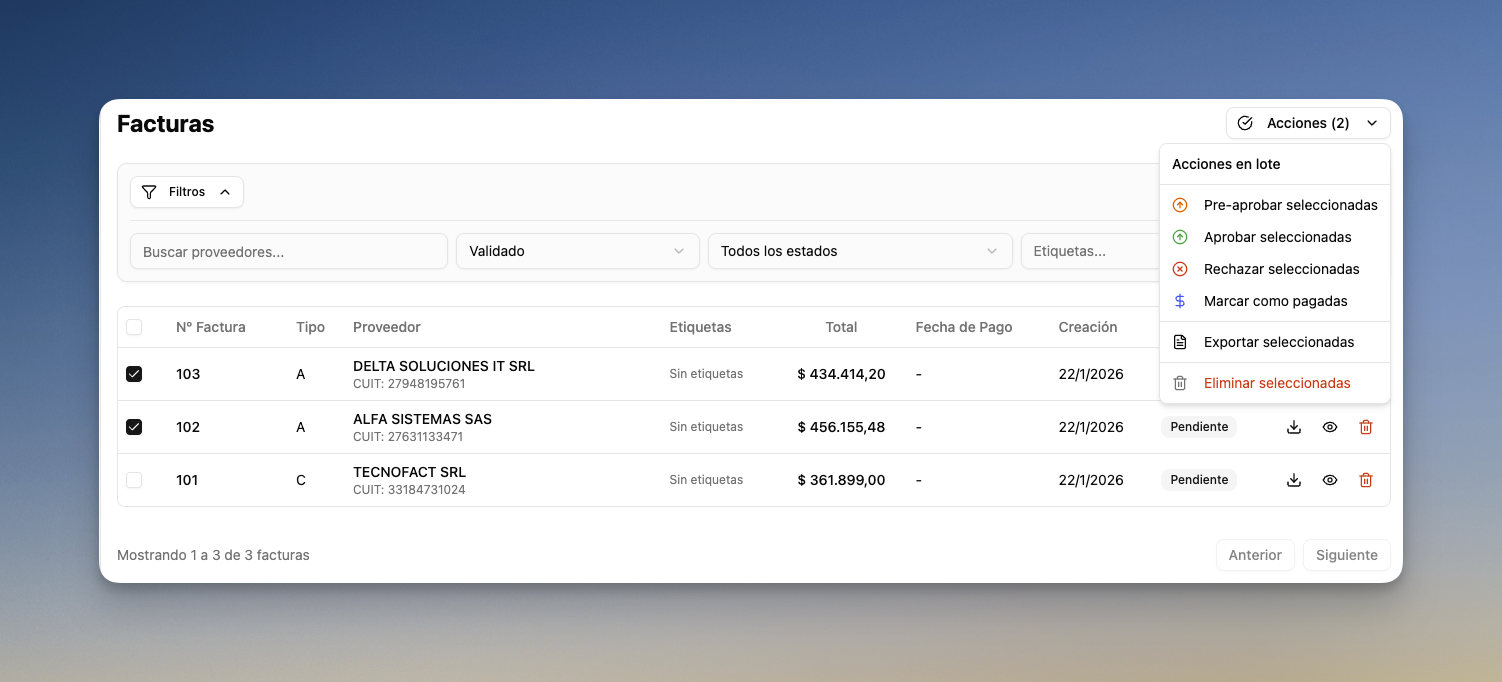 Este método es ideal para exportaciones recurrentes o cuando necesitas todas las facturas que cumplen ciertos criterios (por ejemplo, todas las facturas aprobadas del mes).
***
## Selección de campos a exportar
Antes de generar el archivo, un modal te permite elegir qué grupos de información incluir en la exportación. Podés activar o desactivar cada grupo según lo que necesites:
Este método es ideal para exportaciones recurrentes o cuando necesitas todas las facturas que cumplen ciertos criterios (por ejemplo, todas las facturas aprobadas del mes).
***
## Selección de campos a exportar
Antes de generar el archivo, un modal te permite elegir qué grupos de información incluir en la exportación. Podés activar o desactivar cada grupo según lo que necesites:
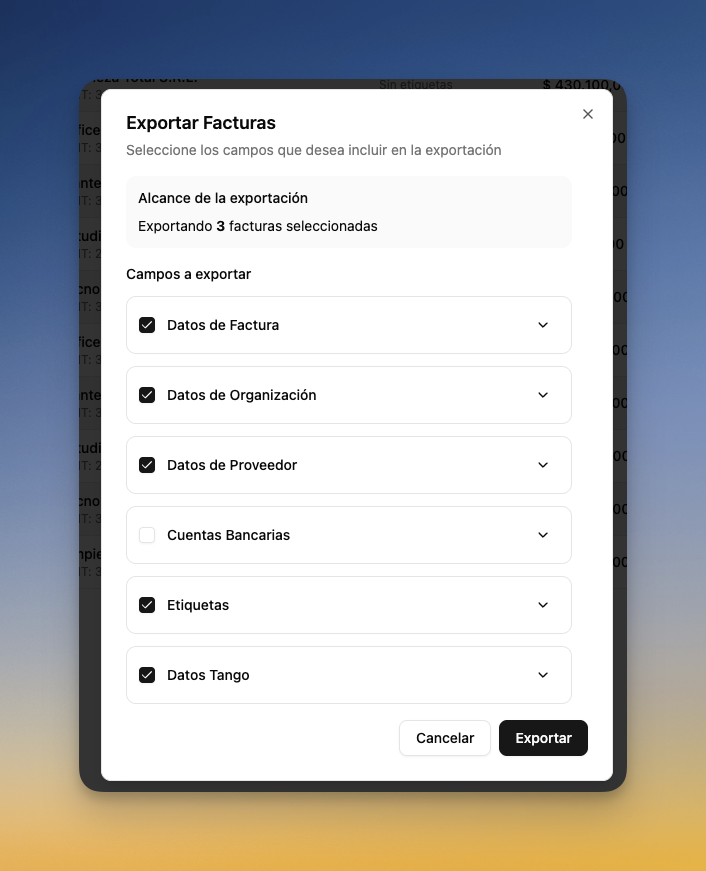 Los grupos de campos disponibles son:
| Grupo | Descripción |
| ------------------------- | -------------------------------------------------------- |
| **Datos de Factura** | Número, tipo, fechas, montos, estado y etiquetas |
| **Datos de Organización** | Información de la organización asociada a la factura |
| **Datos de Proveedor** | Nombre, CUIT, información de contacto |
| **Cuentas Bancarias** | Datos bancarios del proveedor |
| **Etiquetas** | Etiquetas asignadas a la factura y al proveedor |
| **Datos Tango** | Campos de la integración con Tango (solo si está activa) |
El grupo **Datos Tango** solo aparece si tenés la [integración con Tango](/integraciones/tango) activada. Incluye campos como Código Proveedor Tango, Cuenta Contable, Centro de Costo, Artículo Principal y el desglose de IVA por alícuota. Consultá la [documentación de Tango](/integraciones/tango#exportar-con-datos-de-tango) para más detalles.
***
## Contenido del archivo exportado
El archivo XLSX incluye la información según los campos seleccionados:
* Número de factura
* Tipo de factura
* Fecha de emisión
* Fecha de vencimiento
* Fecha de pago
* Subtotal, impuestos y total
* Estado
* Etiquetas
* Nombre o razón social
* CUIT/CUIL
* Información de contacto
* Datos bancarios
* Etiquetas del proveedor
* Campos personalizados
El archivo se descarga automáticamente en tu navegador una vez generado. El nombre del archivo incluye la fecha de exportación para facilitar su identificación.
Los grupos de campos disponibles son:
| Grupo | Descripción |
| ------------------------- | -------------------------------------------------------- |
| **Datos de Factura** | Número, tipo, fechas, montos, estado y etiquetas |
| **Datos de Organización** | Información de la organización asociada a la factura |
| **Datos de Proveedor** | Nombre, CUIT, información de contacto |
| **Cuentas Bancarias** | Datos bancarios del proveedor |
| **Etiquetas** | Etiquetas asignadas a la factura y al proveedor |
| **Datos Tango** | Campos de la integración con Tango (solo si está activa) |
El grupo **Datos Tango** solo aparece si tenés la [integración con Tango](/integraciones/tango) activada. Incluye campos como Código Proveedor Tango, Cuenta Contable, Centro de Costo, Artículo Principal y el desglose de IVA por alícuota. Consultá la [documentación de Tango](/integraciones/tango#exportar-con-datos-de-tango) para más detalles.
***
## Contenido del archivo exportado
El archivo XLSX incluye la información según los campos seleccionados:
* Número de factura
* Tipo de factura
* Fecha de emisión
* Fecha de vencimiento
* Fecha de pago
* Subtotal, impuestos y total
* Estado
* Etiquetas
* Nombre o razón social
* CUIT/CUIL
* Información de contacto
* Datos bancarios
* Etiquetas del proveedor
* Campos personalizados
El archivo se descarga automáticamente en tu navegador una vez generado. El nombre del archivo incluye la fecha de exportación para facilitar su identificación.