> ## Documentation Index
> Fetch the complete documentation index at: https://docs.finpilot.ar/llms.txt
> Use this file to discover all available pages before exploring further.
# Importar
La importación de facturas es el proceso principal para ingresar tus facturas al sistema. FinPilot utiliza inteligencia artificial para extraer automáticamente toda la información relevante de tus documentos.
Ingresa directamente al módulo de importación de facturas.
## ¿Cómo funciona?
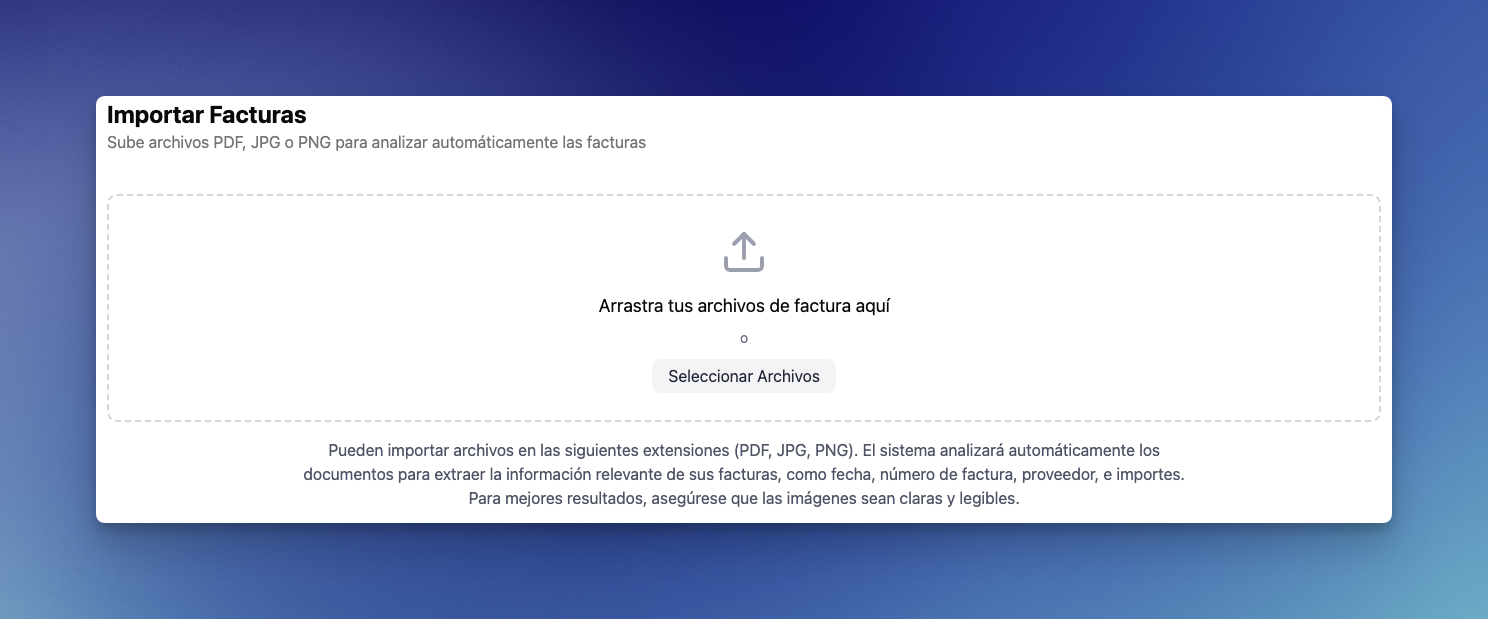 Para importar facturas, tienes dos opciones:
Arrastra tus archivos de factura directamente a la zona de carga indicada.
Haz clic en **Seleccionar Archivos** para elegir las facturas desde tu computadora.
### Formatos soportados
Puedes importar facturas en los siguientes formatos:
* **PDF** - Facturas en formato PDF
* **JPG** - Imágenes en formato JPEG
* **PNG** - Imágenes en formato PNG
Para mejores resultados, asegúrate de que las imágenes sean claras y legibles. Esto permite que la IA extraiga la información con mayor precisión.
## Proceso de extracción automática
Una vez que subes tus facturas, FinPilot realiza el siguiente proceso automáticamente:
El sistema analiza cada documento utilizando inteligencia artificial para identificar y extraer la información relevante:
* Número de factura
* Fecha de emisión y vencimiento
* Datos del proveedor (nombre, CUIT)
* Importes (subtotal, impuestos, total)
* Líneas de detalle
FinPilot valida automáticamente la información extraída para asegurar su integridad y detectar posibles errores o inconsistencias.
El sistema busca si el proveedor de la factura ya existe en tu base de datos:
* **Si el proveedor existe**: La factura se asigna automáticamente al proveedor correspondiente.
* **Si el proveedor no existe**: FinPilot crea un nuevo proveedor con la información extraída de la factura.
La factura se crea en el sistema con toda la información extraída, lista para su revisión y gestión.
Puedes importar **múltiples facturas a la vez**. El sistema procesará cada una de forma independiente y te mostrará el resultado de cada importación.
## Detección de facturas duplicadas
FinPilot detecta automáticamente cuando intentas importar una factura que ya existe en el sistema. Esto evita que tengas registros duplicados y mantiene tu información organizada.
### ¿Qué sucede con las facturas duplicadas?
Cuando el sistema detecta una factura duplicada:
1. **Se marca automáticamente** con el estado "Duplicado"
2. **No se procesa nuevamente** - los datos originales se mantienen intactos
3. **Queda disponible para revisión** en un apartado especial
### ¿Cómo ver las facturas duplicadas?
Para acceder a las facturas marcadas como duplicadas:
Accede a la [lista de facturas](https://app.finpilot.ar/invoices) en FinPilot.
Haz clic en el panel de **Filtros** para expandir las opciones de filtrado.
Selecciona **Duplicado** en el filtro de estado para ver únicamente las facturas marcadas como duplicadas.
Para importar facturas, tienes dos opciones:
Arrastra tus archivos de factura directamente a la zona de carga indicada.
Haz clic en **Seleccionar Archivos** para elegir las facturas desde tu computadora.
### Formatos soportados
Puedes importar facturas en los siguientes formatos:
* **PDF** - Facturas en formato PDF
* **JPG** - Imágenes en formato JPEG
* **PNG** - Imágenes en formato PNG
Para mejores resultados, asegúrate de que las imágenes sean claras y legibles. Esto permite que la IA extraiga la información con mayor precisión.
## Proceso de extracción automática
Una vez que subes tus facturas, FinPilot realiza el siguiente proceso automáticamente:
El sistema analiza cada documento utilizando inteligencia artificial para identificar y extraer la información relevante:
* Número de factura
* Fecha de emisión y vencimiento
* Datos del proveedor (nombre, CUIT)
* Importes (subtotal, impuestos, total)
* Líneas de detalle
FinPilot valida automáticamente la información extraída para asegurar su integridad y detectar posibles errores o inconsistencias.
El sistema busca si el proveedor de la factura ya existe en tu base de datos:
* **Si el proveedor existe**: La factura se asigna automáticamente al proveedor correspondiente.
* **Si el proveedor no existe**: FinPilot crea un nuevo proveedor con la información extraída de la factura.
La factura se crea en el sistema con toda la información extraída, lista para su revisión y gestión.
Puedes importar **múltiples facturas a la vez**. El sistema procesará cada una de forma independiente y te mostrará el resultado de cada importación.
## Detección de facturas duplicadas
FinPilot detecta automáticamente cuando intentas importar una factura que ya existe en el sistema. Esto evita que tengas registros duplicados y mantiene tu información organizada.
### ¿Qué sucede con las facturas duplicadas?
Cuando el sistema detecta una factura duplicada:
1. **Se marca automáticamente** con el estado "Duplicado"
2. **No se procesa nuevamente** - los datos originales se mantienen intactos
3. **Queda disponible para revisión** en un apartado especial
### ¿Cómo ver las facturas duplicadas?
Para acceder a las facturas marcadas como duplicadas:
Accede a la [lista de facturas](https://app.finpilot.ar/invoices) en FinPilot.
Haz clic en el panel de **Filtros** para expandir las opciones de filtrado.
Selecciona **Duplicado** en el filtro de estado para ver únicamente las facturas marcadas como duplicadas.
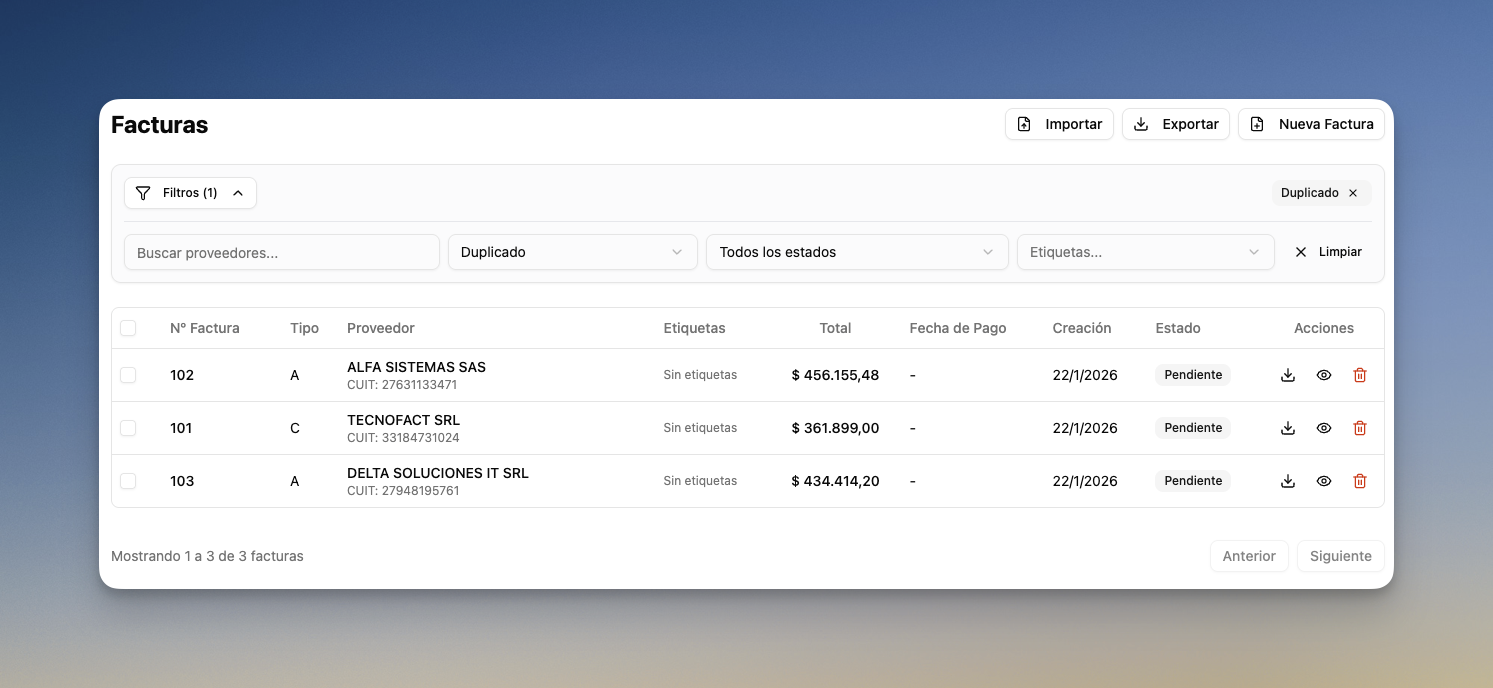 Las facturas duplicadas se mantienen en el sistema para que puedas revisarlas y decidir qué hacer con ellas. Puedes eliminarlas si confirmas que son duplicados reales, o investigar si hay algún error.
## Próximos pasos
Aprende a cambiar el estado de tus facturas importadas.
Exporta tus facturas a Excel para análisis externos.
Adjunta documentos de respaldo a tus facturas.
Administra los proveedores creados automáticamente.
Las facturas duplicadas se mantienen en el sistema para que puedas revisarlas y decidir qué hacer con ellas. Puedes eliminarlas si confirmas que son duplicados reales, o investigar si hay algún error.
## Próximos pasos
Aprende a cambiar el estado de tus facturas importadas.
Exporta tus facturas a Excel para análisis externos.
Adjunta documentos de respaldo a tus facturas.
Administra los proveedores creados automáticamente.