> ## Documentation Index
> Fetch the complete documentation index at: https://docs.finpilot.ar/llms.txt
> Use this file to discover all available pages before exploring further.
# Visualizar / Editar
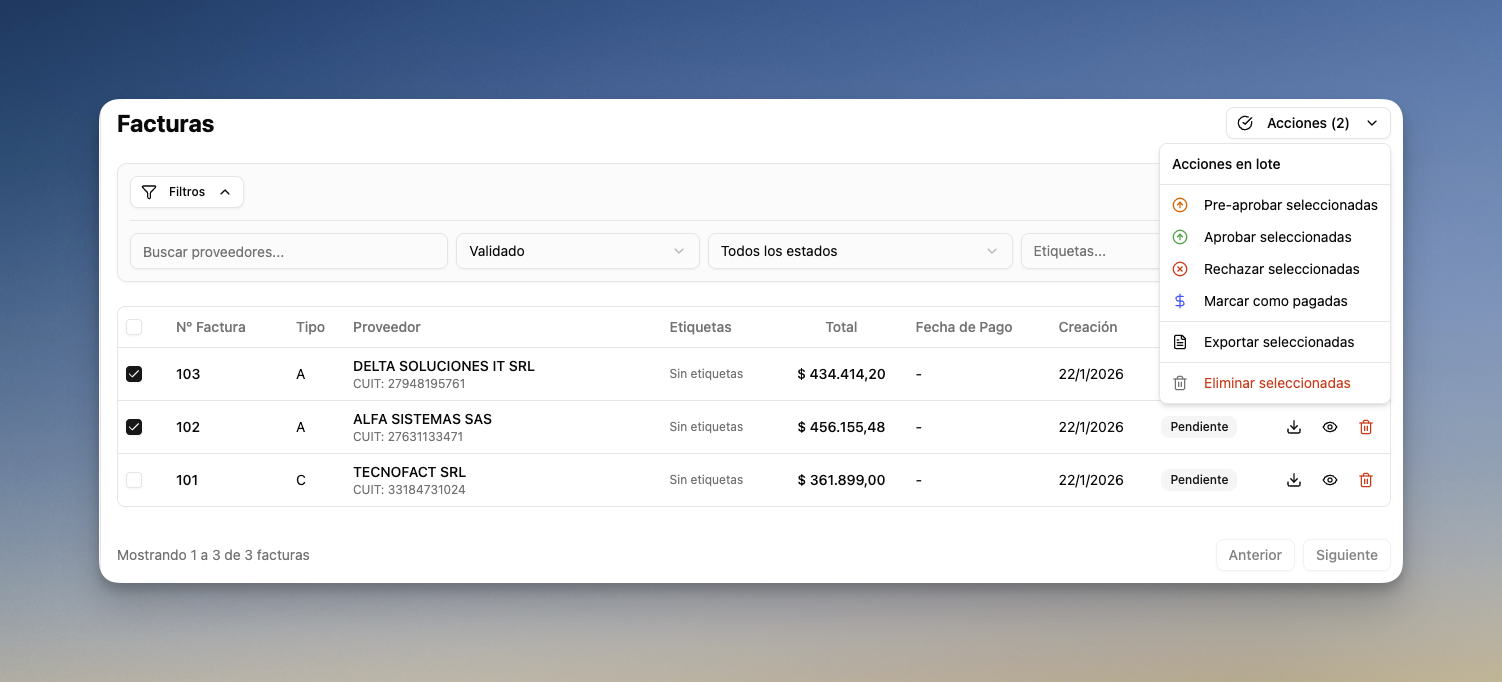
Para visualizar o editar una factura, haz clic sobre cualquier factura en el [listado de facturas](https://app.finpilot.ar/invoices). Esto te llevará a la vista detallada de la factura.
 ## Acciones disponibles
En la vista de la factura, tienes acceso a las siguientes acciones en la esquina superior derecha:
Modifica la información de la factura.
Descarga el archivo original de la factura.
Elimina la factura del sistema.
### ¿Qué puedo editar?
Al hacer clic en **Editar**, puedes modificar:
* **Estado de la factura** - Cambia el estado según el flujo de aprobación
* **Fecha de pago** - Define cuándo se pagará la factura (se refleja en el dashboard)
* **Montos** - Ajusta subtotal, impuestos y total si es necesario
* **Información general** - Número de factura, fechas, tipo, etc.
La fecha de pago es importante para el seguimiento en el dashboard, donde podrás ver las facturas próximas a vencer y planificar tus pagos.
***
## Pestañas de la factura
La vista de la factura se organiza en cuatro pestañas:
### Detalles
Muestra toda la información extraída de la factura: número, tipo, fechas, proveedor, montos y líneas de detalle.
### Documentos
Adjunta información relevante relacionada con la factura. Esto es especialmente útil cuando necesitas respaldar una factura con documentación adicional.
## Acciones disponibles
En la vista de la factura, tienes acceso a las siguientes acciones en la esquina superior derecha:
Modifica la información de la factura.
Descarga el archivo original de la factura.
Elimina la factura del sistema.
### ¿Qué puedo editar?
Al hacer clic en **Editar**, puedes modificar:
* **Estado de la factura** - Cambia el estado según el flujo de aprobación
* **Fecha de pago** - Define cuándo se pagará la factura (se refleja en el dashboard)
* **Montos** - Ajusta subtotal, impuestos y total si es necesario
* **Información general** - Número de factura, fechas, tipo, etc.
La fecha de pago es importante para el seguimiento en el dashboard, donde podrás ver las facturas próximas a vencer y planificar tus pagos.
***
## Pestañas de la factura
La vista de la factura se organiza en cuatro pestañas:
### Detalles
Muestra toda la información extraída de la factura: número, tipo, fechas, proveedor, montos y líneas de detalle.
### Documentos
Adjunta información relevante relacionada con la factura. Esto es especialmente útil cuando necesitas respaldar una factura con documentación adicional.
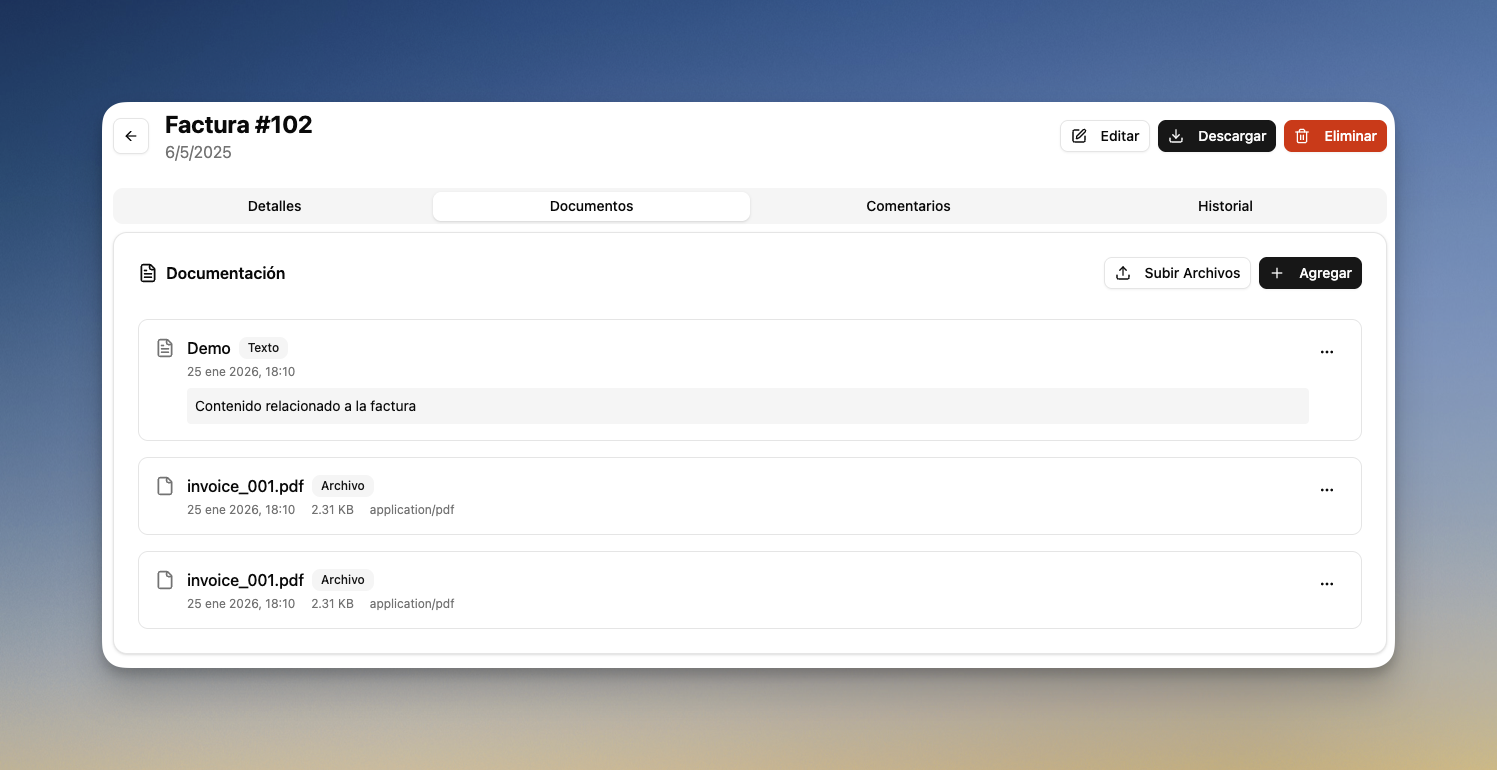 Puedes adjuntar tres tipos de contenido:
Sube archivos de cualquier tipo: PDFs, imágenes, documentos de Office, etc.
Agrega notas escritas con información relevante sobre la factura.
Guarda enlaces a recursos externos relacionados.
Ejemplos de documentos que puedes adjuntar: órdenes de compra, remitos, contratos, presupuestos, o cualquier documento que respalde la factura.
### Comentarios
La funcionalidad de **Comentarios** requiere tener activa la integración del **Portal**. Contacta a [soporte@finpilot.ar](mailto:soporte@finpilot.ar) para solicitar su habilitación.
Puedes adjuntar tres tipos de contenido:
Sube archivos de cualquier tipo: PDFs, imágenes, documentos de Office, etc.
Agrega notas escritas con información relevante sobre la factura.
Guarda enlaces a recursos externos relacionados.
Ejemplos de documentos que puedes adjuntar: órdenes de compra, remitos, contratos, presupuestos, o cualquier documento que respalde la factura.
### Comentarios
La funcionalidad de **Comentarios** requiere tener activa la integración del **Portal**. Contacta a [soporte@finpilot.ar](mailto:soporte@finpilot.ar) para solicitar su habilitación.
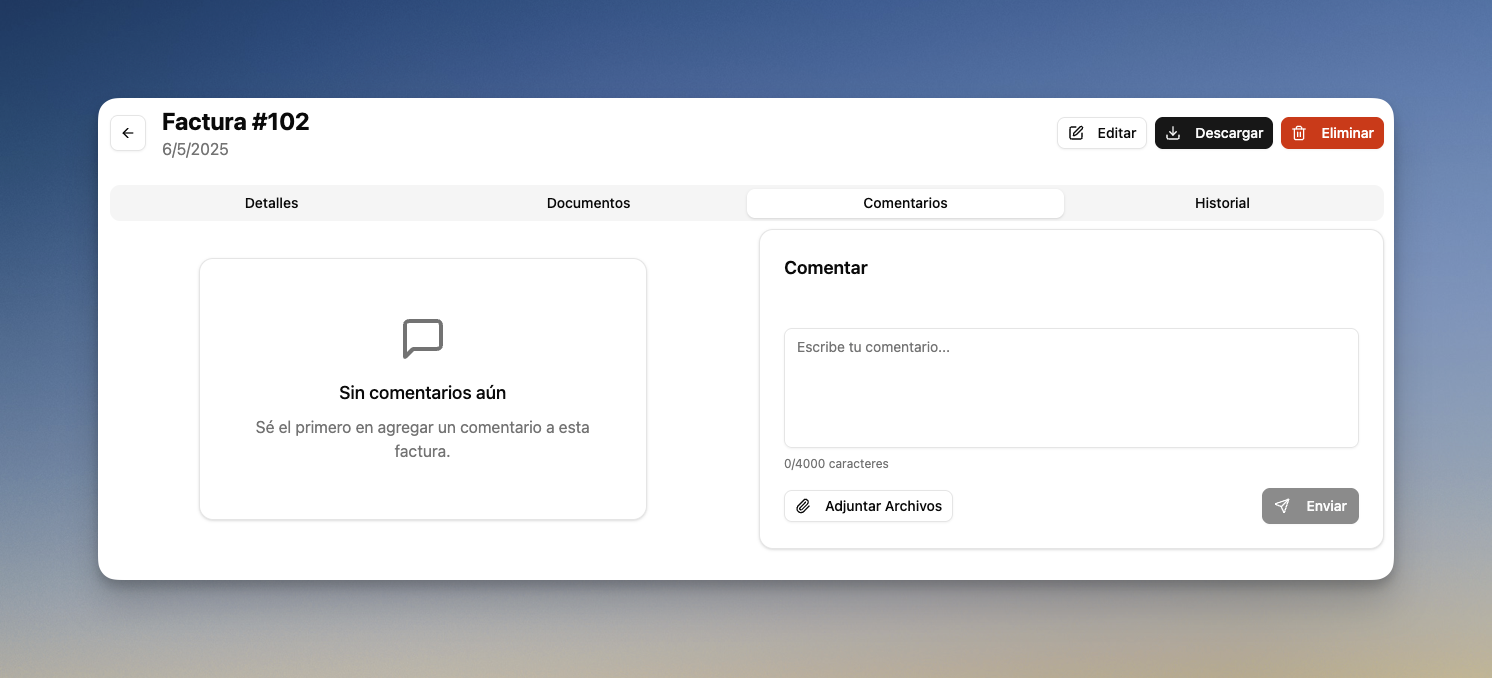 Cuando tienes la integración del Portal activa, los comentarios se convierten en el **canal de comunicación entre tu equipo y los proveedores**.
**¿Para qué sirve?**
* Dejar comentarios al proveedor sobre la factura
* Recibir respuestas y aclaraciones del proveedor
* Adjuntar archivos en los comentarios
**Casos de uso comunes:**
Adjunta el comprobante de transferencia o pago realizado.
Comparte liquidaciones o detalles de pago con el proveedor.
Pide al proveedor que corrija o envíe una nueva factura.
Solicita información adicional sobre conceptos facturados.
### Historial
El historial mantiene un registro completo de **todos los cambios realizados en la factura** y quién los hizo.
Cuando tienes la integración del Portal activa, los comentarios se convierten en el **canal de comunicación entre tu equipo y los proveedores**.
**¿Para qué sirve?**
* Dejar comentarios al proveedor sobre la factura
* Recibir respuestas y aclaraciones del proveedor
* Adjuntar archivos en los comentarios
**Casos de uso comunes:**
Adjunta el comprobante de transferencia o pago realizado.
Comparte liquidaciones o detalles de pago con el proveedor.
Pide al proveedor que corrija o envíe una nueva factura.
Solicita información adicional sobre conceptos facturados.
### Historial
El historial mantiene un registro completo de **todos los cambios realizados en la factura** y quién los hizo.
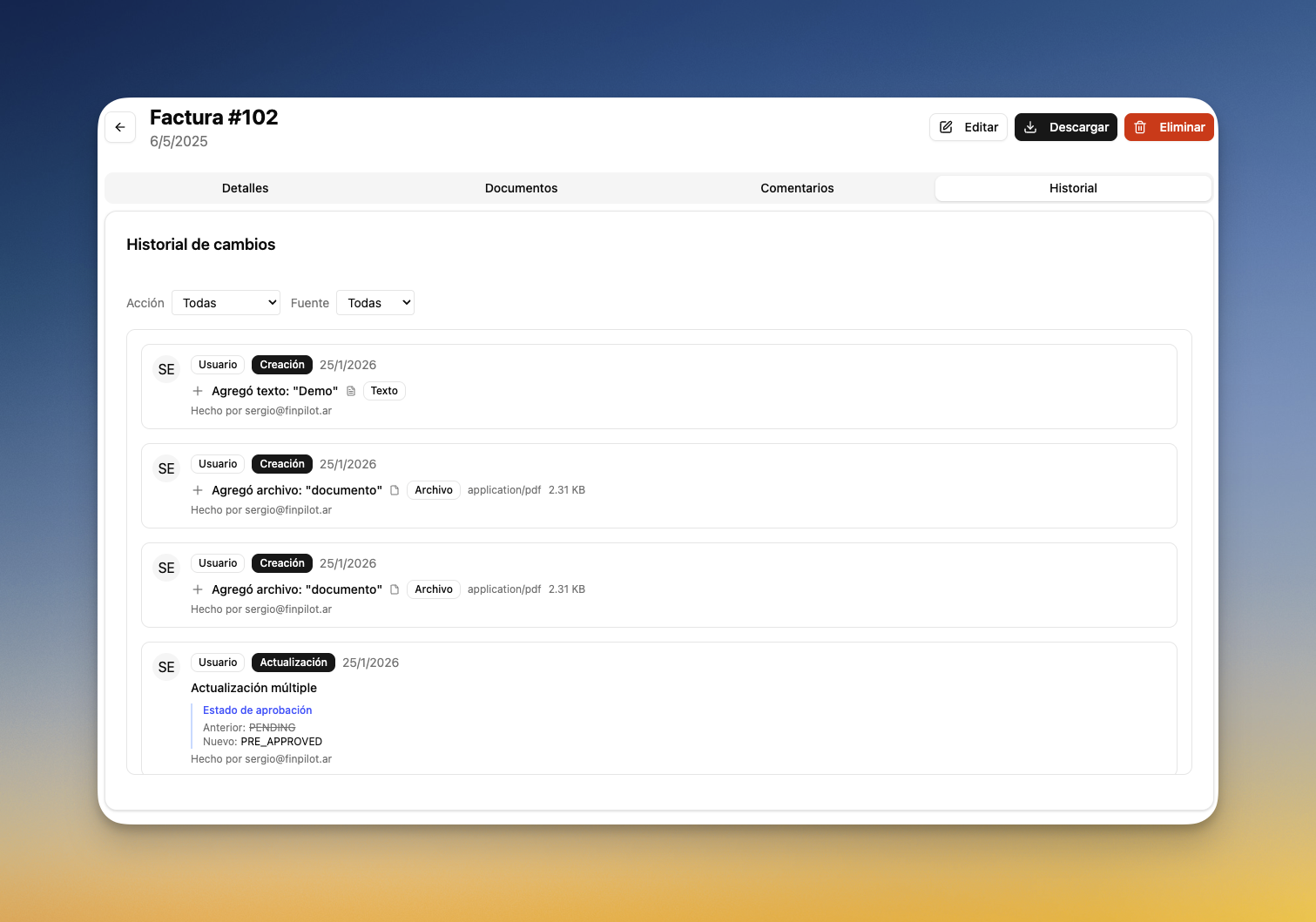 **¿Qué se registra?**
* Creación de la factura
* Cambios de estado
* Modificaciones de datos
* Documentos agregados
* Comentarios realizados
* Usuario que realizó cada acción
* Fecha y hora de cada cambio
El historial proporciona **trazabilidad completa** para auditorías y seguimiento interno. Puedes filtrar por tipo de acción y por fuente del cambio.
**¿Qué se registra?**
* Creación de la factura
* Cambios de estado
* Modificaciones de datos
* Documentos agregados
* Comentarios realizados
* Usuario que realizó cada acción
* Fecha y hora de cada cambio
El historial proporciona **trazabilidad completa** para auditorías y seguimiento interno. Puedes filtrar por tipo de acción y por fuente del cambio.