> ## Documentation Index
> Fetch the complete documentation index at: https://docs.finpilot.ar/llms.txt
> Use this file to discover all available pages before exploring further.
# Tango
**Tango** es uno de los sistemas de gestión contable más utilizados en Argentina, desarrollado por Axoft. Es un ERP (Enterprise Resource Planning) que permite a las empresas gestionar su contabilidad, facturación, stock, compras y ventas de forma integrada.
FinPilot se integra con Tango mediante un sistema de **mapping (mapeo)** que traduce automáticamente los datos extraídos de las facturas a la estructura contable específica de cada empresa en Tango.
Configura y administra la integración con Tango.
***
## ¿Cómo funciona?
FinPilot extrae los datos de las facturas recibidas mediante IA: proveedor, monto, conceptos y alícuotas de IVA.
El mapeo traduce la información extraída a la estructura específica de Tango:
* Asocia proveedores a sus códigos internos en Tango
* Asigna cuentas contables según el concepto de gasto
* Vincula centros de costo para imputación presupuestaria
* Clasifica correctamente las alícuotas de IVA según normativa AFIP
La información se exporta en formato compatible con Tango, lista para importar directamente en el sistema contable.
Esto elimina la carga manual de facturas en el sistema contable, reduciendo errores y acelerando el procesamiento.
***
## Activar la integración
Accede a [Integraciones > Tango](https://app.finpilot.ar/integrations/tango).
Haz clic en el botón **Activar** para habilitar la integración.
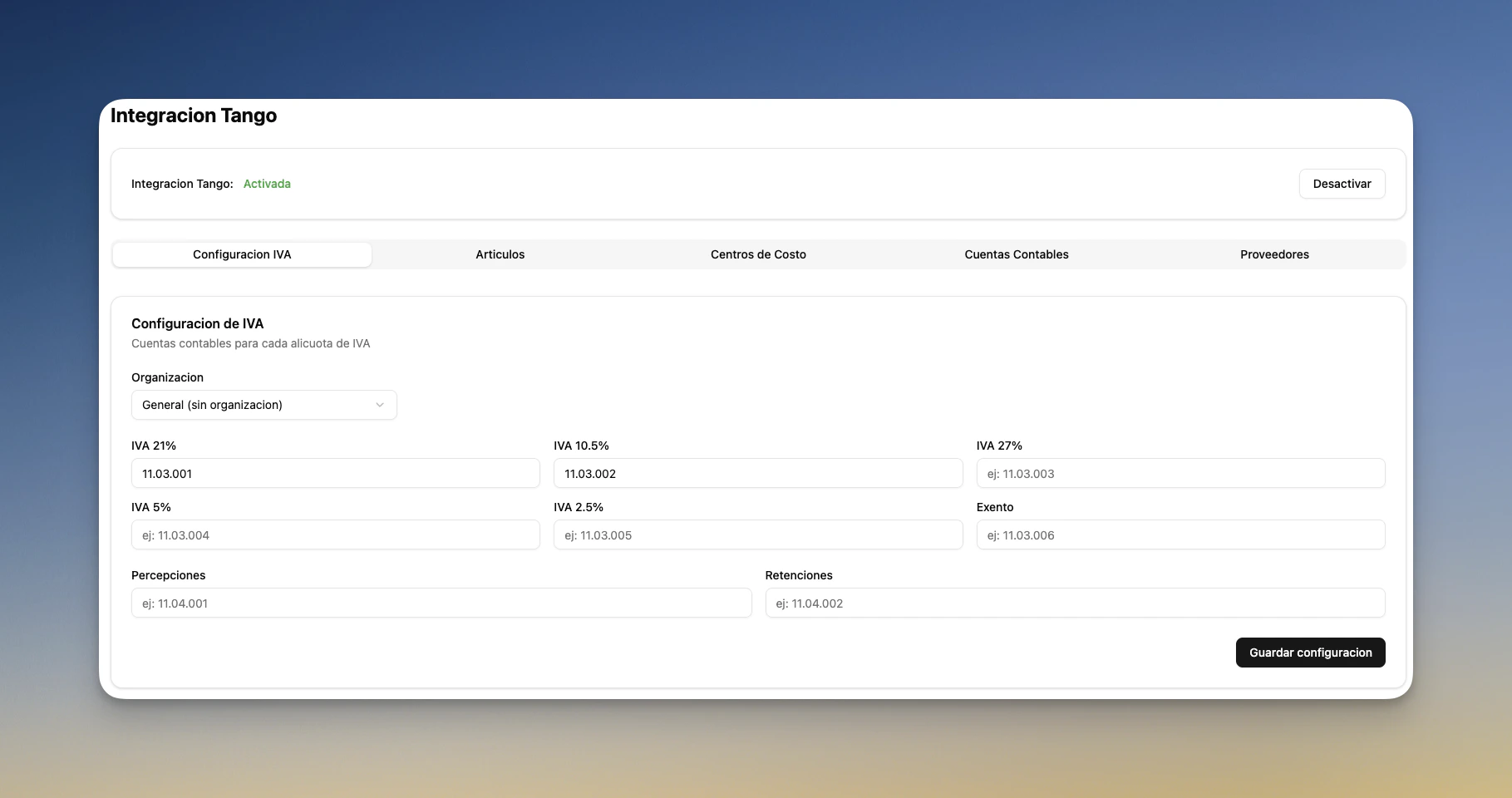
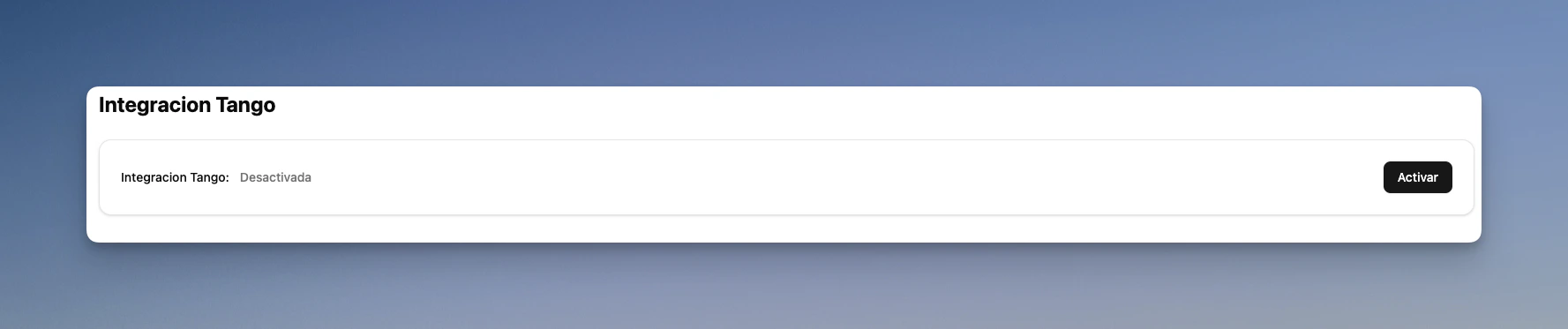 Una vez activada la integración, se habilitarán **5 tabs de configuración** donde podrás realizar los mapeos necesarios.
 ***
## Configuración por organización
Cada tab de configuración permite definir mapeos a nivel **General** (sin organización) o a nivel de una **organización específica**.
Si tenés sub-organizaciones configuradas (ver [Organizaciones](/administracion/organizaciones)), podés crear una configuración específica para cada una. Cuando algún valor no se encuentra en la configuración de la organización, se utiliza como **fallback** la configuración general.
***
## Tabs de configuración
### Configuración de IVA
El sistema detecta automáticamente el **IVA**, **Percepciones** y **Retenciones** de cada factura. En este tab se configuran los códigos de cuentas contables de IVA que tenés en Tango para cada alícuota.
Las alícuotas disponibles para configurar son:
| Alícuota | Descripción |
| ---------------- | --------------------------------- |
| **IVA 21%** | Alícuota general |
| **IVA 10.5%** | Alícuota diferencial reducida |
| **IVA 27%** | Alícuota diferencial incrementada |
| **IVA 5%** | Alícuota diferencial reducida |
| **IVA 2.5%** | Alícuota diferencial reducida |
| **Exento** | Operaciones exentas de IVA |
| **Percepciones** | Percepciones aplicadas |
| **Retenciones** | Retenciones aplicadas |
Para cada alícuota, ingresá el código de cuenta contable correspondiente en Tango (por ejemplo, `11.03.001` para IVA 21%).
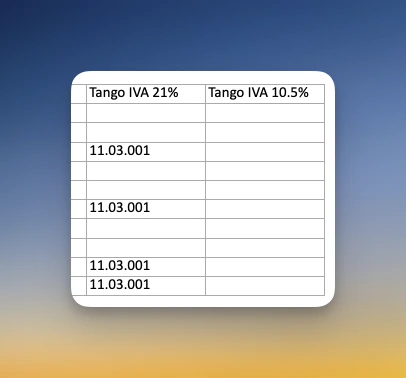
Al exportar, la información de IVA se muestra con los códigos de Tango configurados:
***
## Configuración por organización
Cada tab de configuración permite definir mapeos a nivel **General** (sin organización) o a nivel de una **organización específica**.
Si tenés sub-organizaciones configuradas (ver [Organizaciones](/administracion/organizaciones)), podés crear una configuración específica para cada una. Cuando algún valor no se encuentra en la configuración de la organización, se utiliza como **fallback** la configuración general.
***
## Tabs de configuración
### Configuración de IVA
El sistema detecta automáticamente el **IVA**, **Percepciones** y **Retenciones** de cada factura. En este tab se configuran los códigos de cuentas contables de IVA que tenés en Tango para cada alícuota.
Las alícuotas disponibles para configurar son:
| Alícuota | Descripción |
| ---------------- | --------------------------------- |
| **IVA 21%** | Alícuota general |
| **IVA 10.5%** | Alícuota diferencial reducida |
| **IVA 27%** | Alícuota diferencial incrementada |
| **IVA 5%** | Alícuota diferencial reducida |
| **IVA 2.5%** | Alícuota diferencial reducida |
| **Exento** | Operaciones exentas de IVA |
| **Percepciones** | Percepciones aplicadas |
| **Retenciones** | Retenciones aplicadas |
Para cada alícuota, ingresá el código de cuenta contable correspondiente en Tango (por ejemplo, `11.03.001` para IVA 21%).
Al exportar, la información de IVA se muestra con los códigos de Tango configurados:
 ### Configuración de Artículos
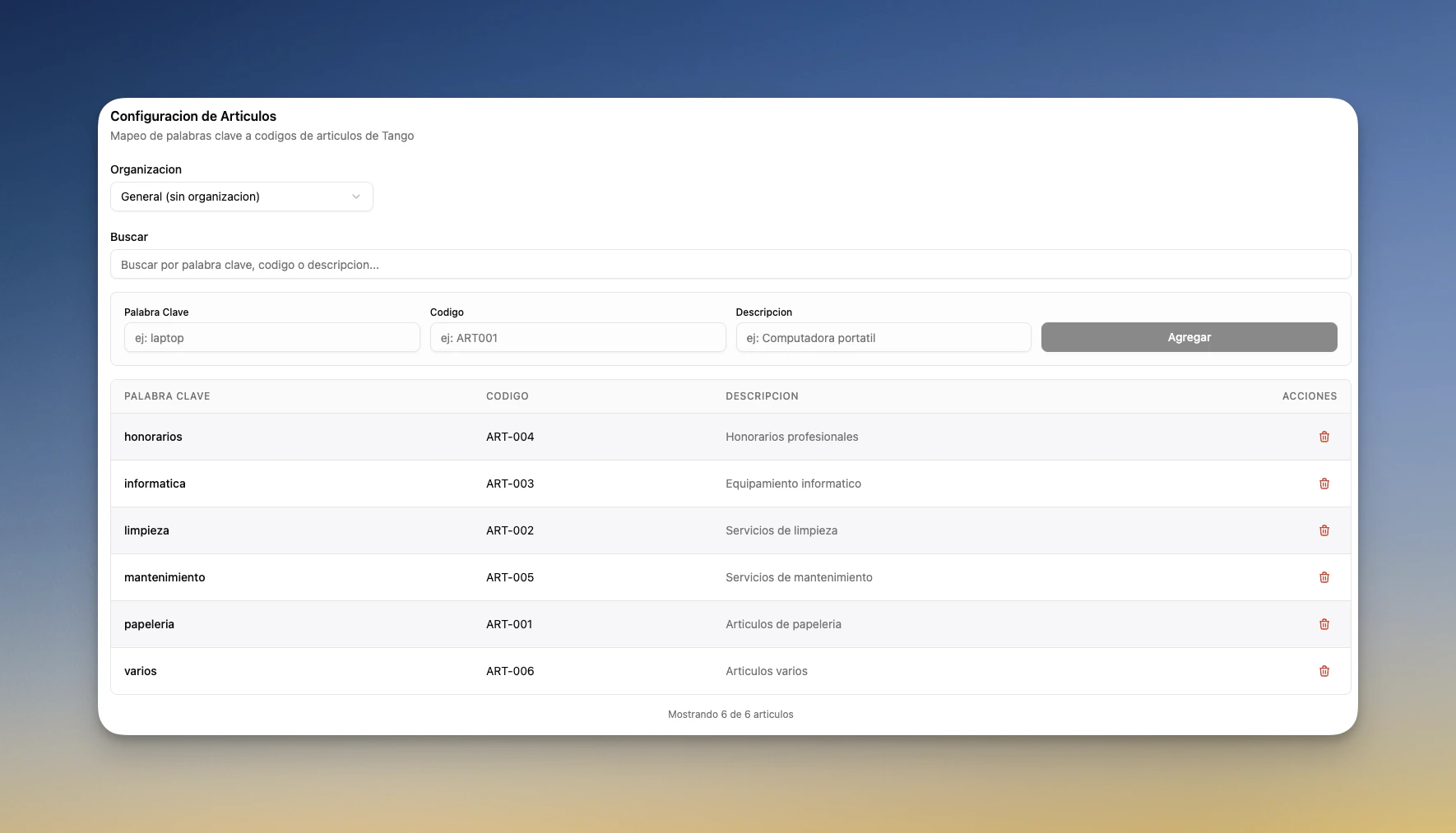
Un **artículo** en Tango es la unidad básica que representa un producto o servicio dentro del sistema. En este tab se realiza el mapeo de palabras clave a códigos de artículos de Tango.
Para agregar un artículo, completá los siguientes campos:
| Campo | Descripción | Ejemplo |
| ----------------- | ---------------------------------- | -------------------------- |
| **Palabra Clave** | Término que identifica el concepto | `honorarios` |
| **Código** | Código del artículo en Tango | `ART-004` |
| **Descripción** | Descripción detallada del artículo | `Honorarios profesionales` |
Es muy importante que la **descripción sea lo más representativa posible**, ya que permite al sistema identificar automáticamente el artículo correcto basándose en coincidencias con el contenido de la factura.
### Configuración de Artículos
Un **artículo** en Tango es la unidad básica que representa un producto o servicio dentro del sistema. En este tab se realiza el mapeo de palabras clave a códigos de artículos de Tango.
Para agregar un artículo, completá los siguientes campos:
| Campo | Descripción | Ejemplo |
| ----------------- | ---------------------------------- | -------------------------- |
| **Palabra Clave** | Término que identifica el concepto | `honorarios` |
| **Código** | Código del artículo en Tango | `ART-004` |
| **Descripción** | Descripción detallada del artículo | `Honorarios profesionales` |
Es muy importante que la **descripción sea lo más representativa posible**, ya que permite al sistema identificar automáticamente el artículo correcto basándose en coincidencias con el contenido de la factura.
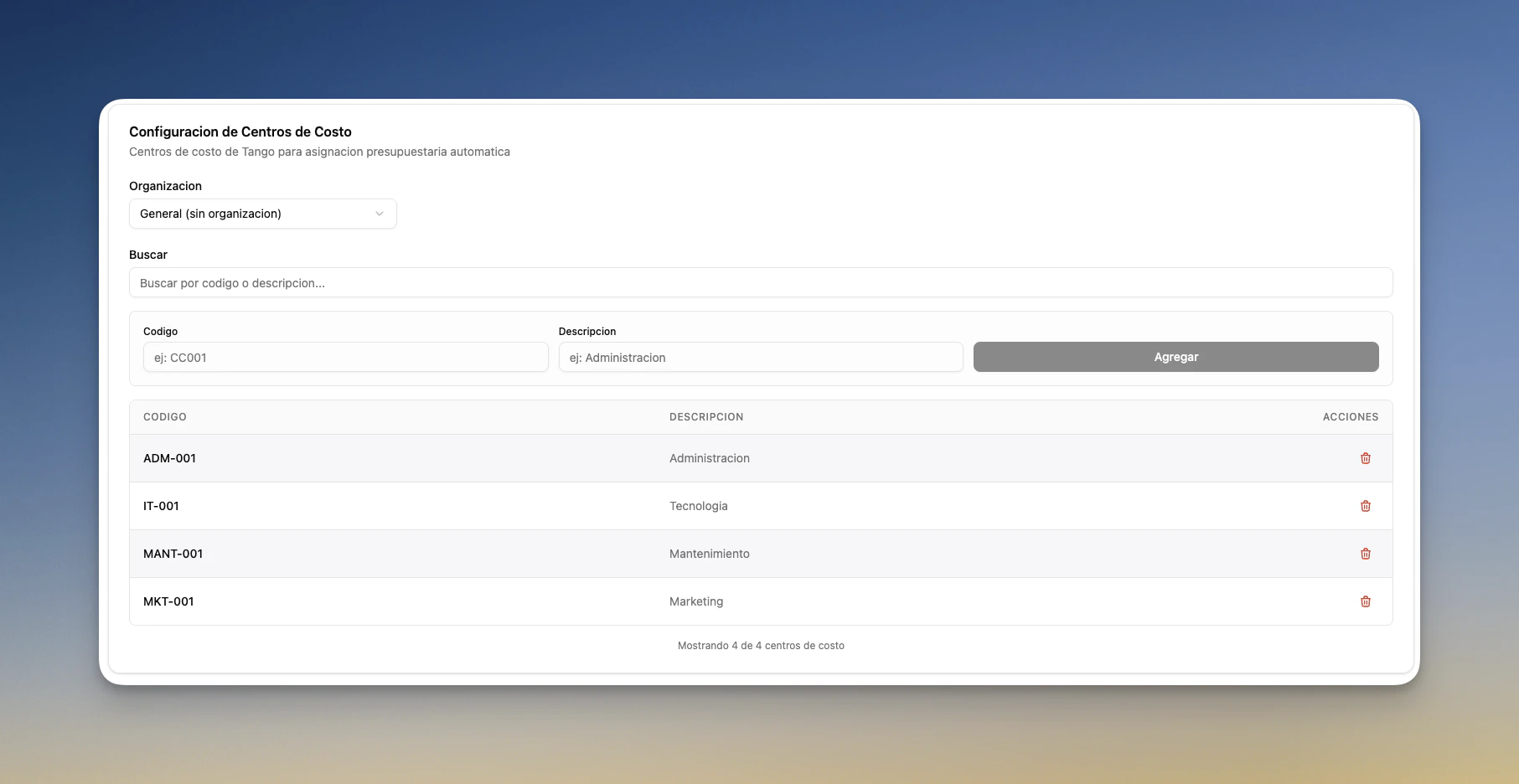
 ### Configuración de Centros de Costo
Un **centro de costo** es una unidad organizacional o área de la empresa a la cual se asignan gastos e ingresos con el objetivo de controlar y analizar la rentabilidad de cada sector.
En Tango, los centros de costo permiten imputar cada gasto o ingreso a un área específica, generando reportes que muestran la performance económica de cada sector. Esto facilita la toma de decisiones y el control presupuestario.
Para agregar un centro de costo, completá:
| Campo | Descripción | Ejemplo |
| --------------- | ------------------------------------------- | ---------------- |
| **Código** | Código interno del centro de costo en Tango | `ADM-001` |
| **Descripción** | Descripción detallada del centro de costo | `Administración` |
Es fundamental detallar bien la **descripción**, ya que es la información que el sistema utiliza para elegir automáticamente el centro de costo adecuado para cada factura.
### Configuración de Centros de Costo
Un **centro de costo** es una unidad organizacional o área de la empresa a la cual se asignan gastos e ingresos con el objetivo de controlar y analizar la rentabilidad de cada sector.
En Tango, los centros de costo permiten imputar cada gasto o ingreso a un área específica, generando reportes que muestran la performance económica de cada sector. Esto facilita la toma de decisiones y el control presupuestario.
Para agregar un centro de costo, completá:
| Campo | Descripción | Ejemplo |
| --------------- | ------------------------------------------- | ---------------- |
| **Código** | Código interno del centro de costo en Tango | `ADM-001` |
| **Descripción** | Descripción detallada del centro de costo | `Administración` |
Es fundamental detallar bien la **descripción**, ya que es la información que el sistema utiliza para elegir automáticamente el centro de costo adecuado para cada factura.
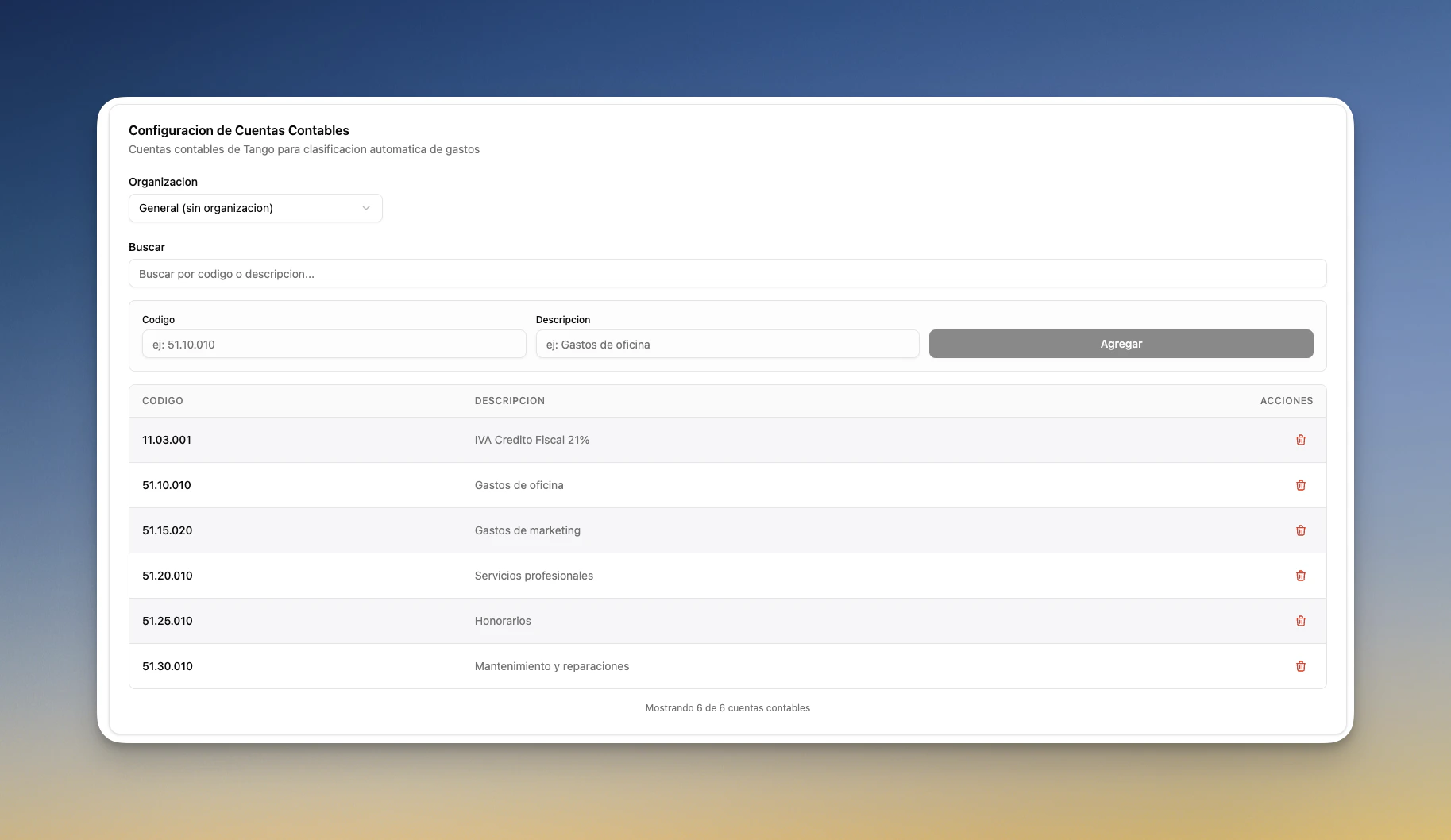
 ### Configuración de Cuentas Contables
Una **cuenta contable** es una categoría del plan de cuentas que clasifica y registra los movimientos económicos de la empresa según su naturaleza contable. Cada cuenta tiene un código único (generalmente numérico) y representa un tipo específico de activo, pasivo, ingreso o gasto.
Las cuentas contables se organizan jerárquicamente:
| Nivel | Ejemplo |
| ------------ | ------------------------------------------- |
| **Nivel 1** | Activo, Pasivo, Patrimonio Neto, Resultados |
| **Nivel 2** | Activo Corriente, Activo No Corriente |
| **Nivel 3** | Caja y Bancos, Créditos por Ventas |
| **Nivel 4+** | Mayor detalle según necesidad de la empresa |
Para agregar una cuenta contable, completá:
| Campo | Descripción | Ejemplo |
| --------------- | ------------------------------------ | ------------------- |
| **Código** | Código interno de la cuenta en Tango | `51.10.010` |
| **Descripción** | Descripción detallada de la cuenta | `Gastos de oficina` |
Al igual que con los centros de costo, la **descripción** se utiliza para que el sistema pueda asignar automáticamente la cuenta contable correcta a cada factura.
### Configuración de Cuentas Contables
Una **cuenta contable** es una categoría del plan de cuentas que clasifica y registra los movimientos económicos de la empresa según su naturaleza contable. Cada cuenta tiene un código único (generalmente numérico) y representa un tipo específico de activo, pasivo, ingreso o gasto.
Las cuentas contables se organizan jerárquicamente:
| Nivel | Ejemplo |
| ------------ | ------------------------------------------- |
| **Nivel 1** | Activo, Pasivo, Patrimonio Neto, Resultados |
| **Nivel 2** | Activo Corriente, Activo No Corriente |
| **Nivel 3** | Caja y Bancos, Créditos por Ventas |
| **Nivel 4+** | Mayor detalle según necesidad de la empresa |
Para agregar una cuenta contable, completá:
| Campo | Descripción | Ejemplo |
| --------------- | ------------------------------------ | ------------------- |
| **Código** | Código interno de la cuenta en Tango | `51.10.010` |
| **Descripción** | Descripción detallada de la cuenta | `Gastos de oficina` |
Al igual que con los centros de costo, la **descripción** se utiliza para que el sistema pueda asignar automáticamente la cuenta contable correcta a cada factura.
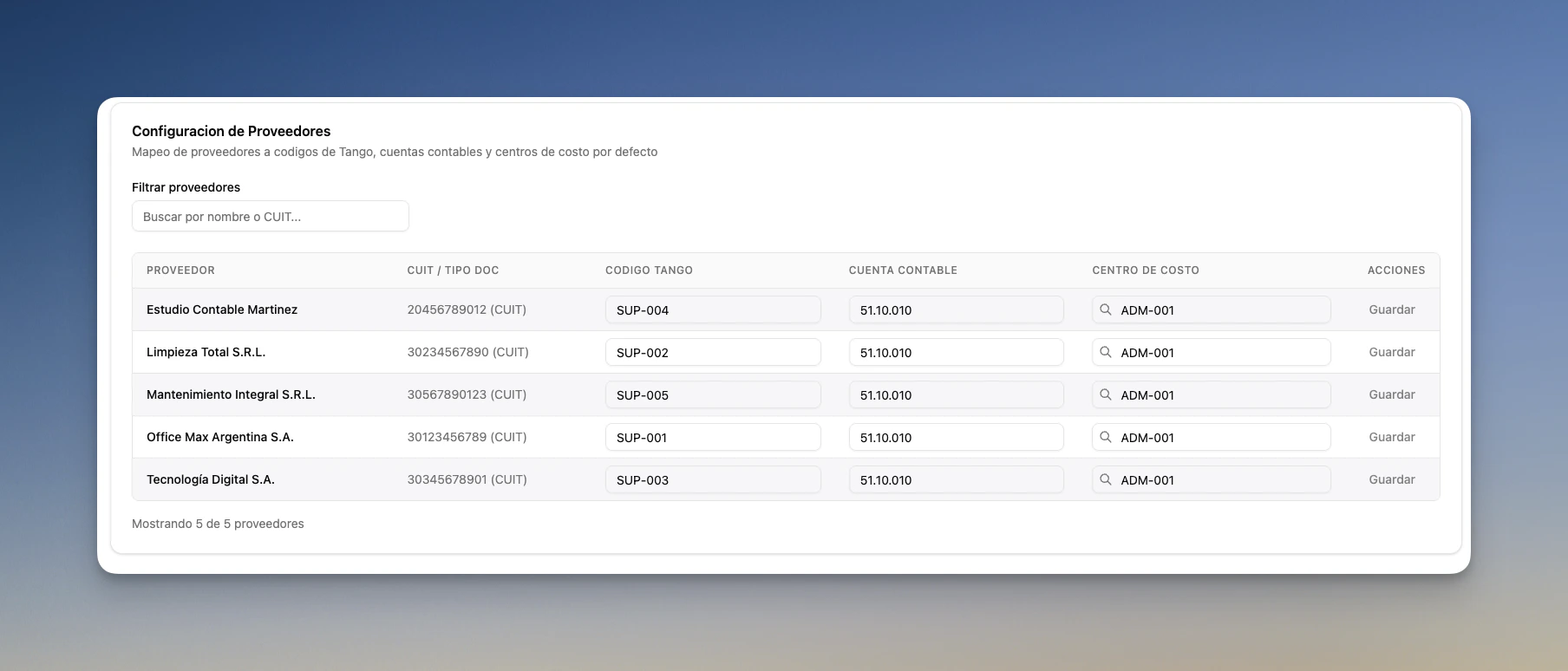
 ### Configuración de Proveedores
En este tab se visualizan todos los proveedores cargados en el sistema. A cada proveedor se le puede asignar:
| Campo | Descripción | Obligatorio |
| ------------------- | --------------------------------------------------------------- | ----------- |
| **Código Tango** | Código interno del proveedor en Tango | Sí |
| **Cuenta Contable** | Cuenta contable por defecto para las facturas de este proveedor | No |
| **Centro de Costo** | Centro de costo por defecto para asignación presupuestaria | No |
Los campos de **Cuenta Contable** y **Centro de Costo** no son obligatorios, pero configurarlos ayuda a determinar valores por defecto para las facturas de ese proveedor, agilizando el procesamiento.
### Configuración de Proveedores
En este tab se visualizan todos los proveedores cargados en el sistema. A cada proveedor se le puede asignar:
| Campo | Descripción | Obligatorio |
| ------------------- | --------------------------------------------------------------- | ----------- |
| **Código Tango** | Código interno del proveedor en Tango | Sí |
| **Cuenta Contable** | Cuenta contable por defecto para las facturas de este proveedor | No |
| **Centro de Costo** | Centro de costo por defecto para asignación presupuestaria | No |
Los campos de **Cuenta Contable** y **Centro de Costo** no son obligatorios, pero configurarlos ayuda a determinar valores por defecto para las facturas de ese proveedor, agilizando el procesamiento.
 ***
## Datos de Tango en facturas
Una vez activada la integración, se habilita un nuevo tab **Integraciones** en el detalle de cada factura. Este tab muestra los valores que se cargaron automáticamente durante el proceso de extracción de información:
* **Código Proveedor Tango**: identificador del proveedor en Tango
* **Código Artículo Principal**: código de artículo para clasificación en Tango
* **Cuenta Contable Proveedor**: cuenta contable por defecto para las facturas de este proveedor
* **Centro de Costo Proveedor**: centro de costo para asignación presupuestaria
***
## Datos de Tango en facturas
Una vez activada la integración, se habilita un nuevo tab **Integraciones** en el detalle de cada factura. Este tab muestra los valores que se cargaron automáticamente durante el proceso de extracción de información:
* **Código Proveedor Tango**: identificador del proveedor en Tango
* **Código Artículo Principal**: código de artículo para clasificación en Tango
* **Cuenta Contable Proveedor**: cuenta contable por defecto para las facturas de este proveedor
* **Centro de Costo Proveedor**: centro de costo para asignación presupuestaria
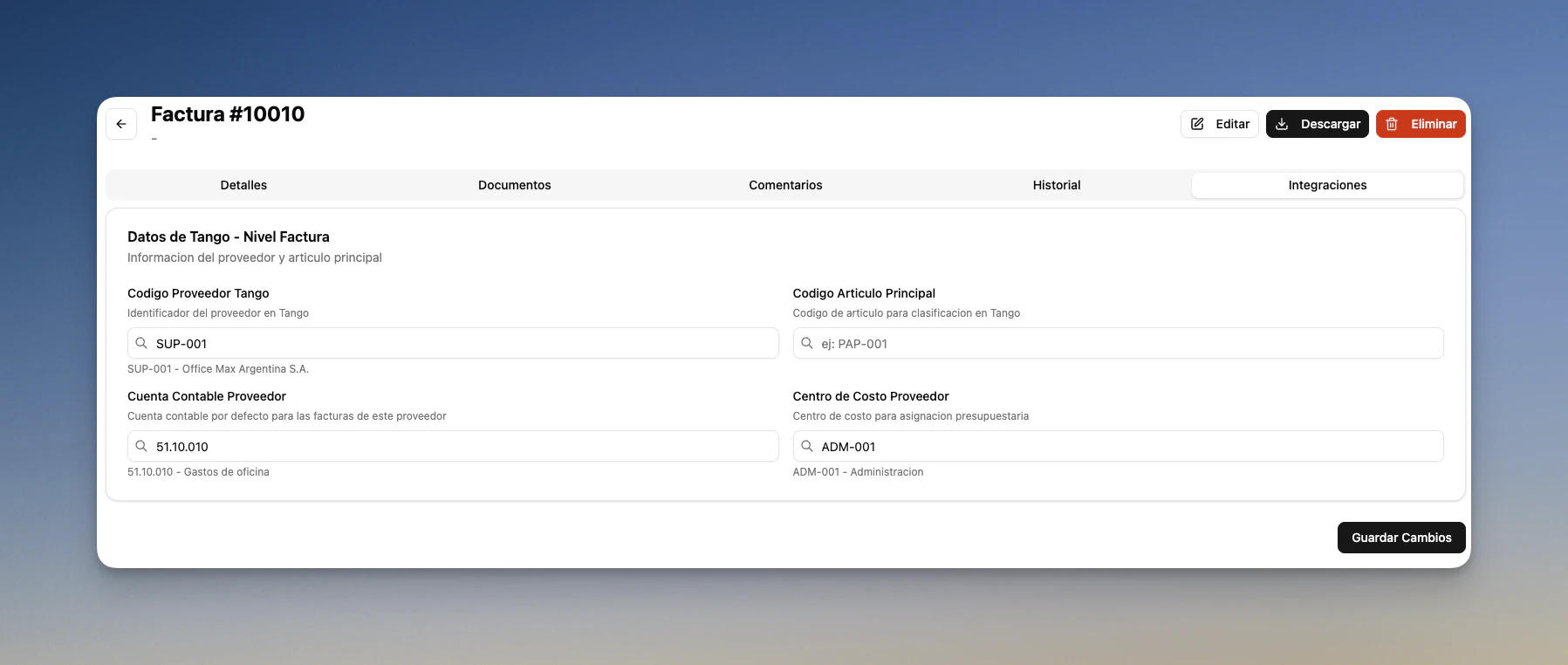 Si necesitás modificar alguno de los valores asignados automáticamente, podés hacerlo directamente desde este tab y guardar los cambios.
***
## Exportar con datos de Tango
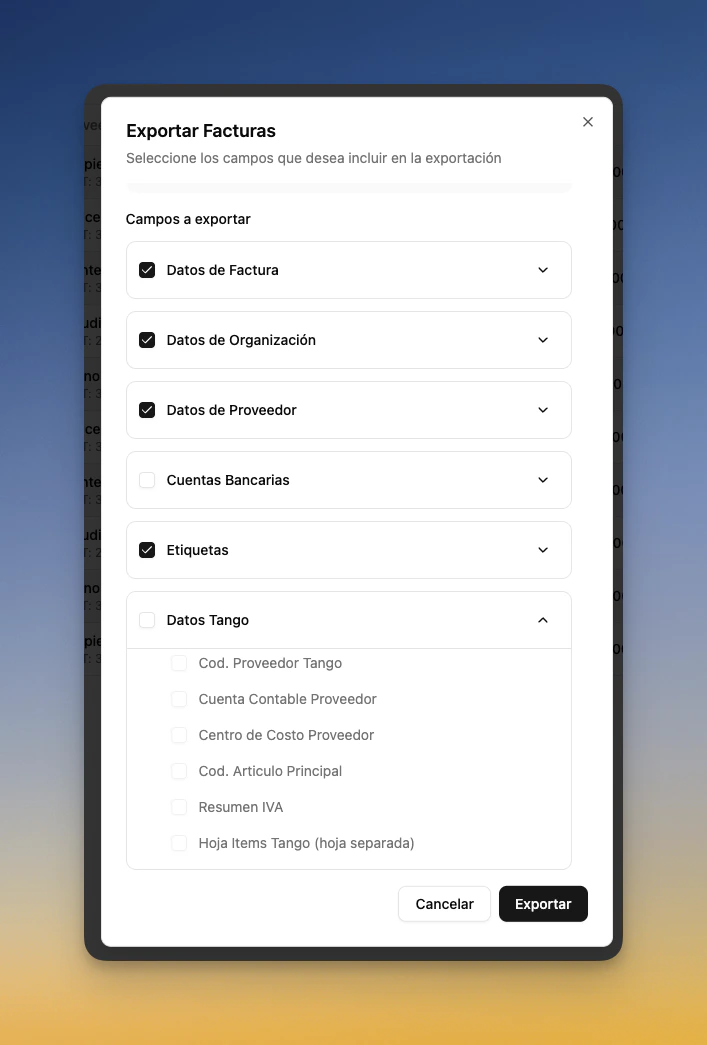
Al tener la integración de Tango habilitada, la funcionalidad de [exportación de facturas](/facturas/exportar) incluye campos adicionales específicos de Tango.
Al exportar, podés seleccionar qué campos de Tango incluir en el archivo:
* Cod. Proveedor Tango
* Cuenta Contable Proveedor
* Centro de Costo Proveedor
* Cod. Artículo Principal
* Resumen IVA
* Hoja Items Tango (hoja separada)
Si necesitás modificar alguno de los valores asignados automáticamente, podés hacerlo directamente desde este tab y guardar los cambios.
***
## Exportar con datos de Tango
Al tener la integración de Tango habilitada, la funcionalidad de [exportación de facturas](/facturas/exportar) incluye campos adicionales específicos de Tango.
Al exportar, podés seleccionar qué campos de Tango incluir en el archivo:
* Cod. Proveedor Tango
* Cuenta Contable Proveedor
* Centro de Costo Proveedor
* Cod. Artículo Principal
* Resumen IVA
* Hoja Items Tango (hoja separada)
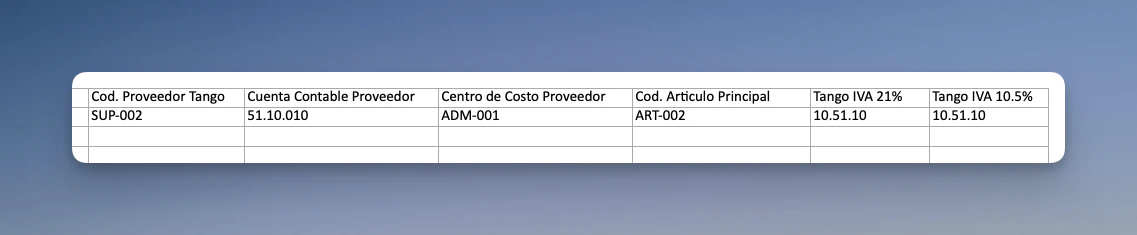
 El archivo Excel exportado incluirá las columnas de Tango seleccionadas junto con el resto de los datos de la factura:
 ***
## Referencias relacionadas
Configura organizaciones para mapeos específicos por entidad.
Guía completa sobre cómo exportar facturas a Excel.
Cómo crear y editar proveedores en el sistema.
Otras formas de cargar facturas para su procesamiento.
***
## Referencias relacionadas
Configura organizaciones para mapeos específicos por entidad.
Guía completa sobre cómo exportar facturas a Excel.
Cómo crear y editar proveedores en el sistema.
Otras formas de cargar facturas para su procesamiento.