> ## Documentation Index
> Fetch the complete documentation index at: https://docs.finpilot.ar/llms.txt
> Use this file to discover all available pages before exploring further.
# Crear y Editar
Los proveedores en FinPilot pueden crearse de forma automática o manual. Una vez creados, puedes completar su información para tener un registro completo y organizado.
## Formas de crear un proveedor
### Creación automática
FinPilot crea proveedores automáticamente en dos situaciones:
Cuando recibes facturas a través de la [integración por email](/integraciones/email), el sistema:
1. Extrae los datos del proveedor de la factura usando IA
2. Busca si el proveedor ya existe en tu base de datos
3. Si **no existe**, crea automáticamente un nuevo proveedor con la información extraída
4. Asigna la factura al proveedor (nuevo o existente)
Todo esto ocurre sin intervención manual.
Al [importar facturas](/facturas/importar) de forma manual o masiva:
1. El sistema extrae la información del proveedor de cada factura
2. Si el proveedor **no existe** en el sistema, lo crea automáticamente
3. La factura queda vinculada al proveedor correspondiente
Esto te permite cargar facturas sin preocuparte por crear los proveedores previamente.
Los proveedores creados automáticamente pueden tener información incompleta. Te recomendamos revisarlos y completar los datos faltantes para mejorar la calidad de tus registros y exportaciones.
### Creación manual
Para crear un proveedor manualmente:
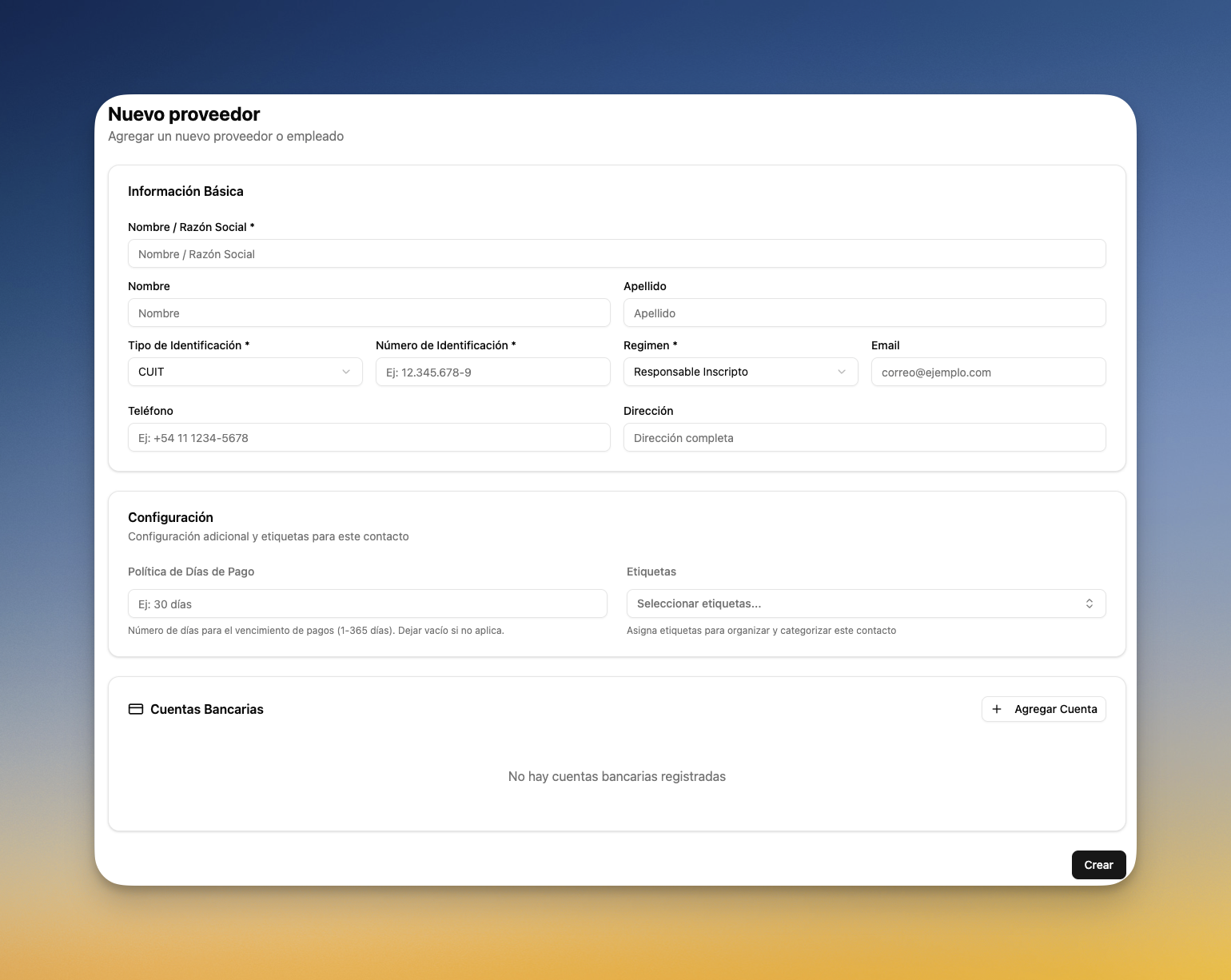
Accede al formulario de creación de proveedores.
 ***
## Información del proveedor
### Información básica
Al crear o editar un proveedor, puedes completar los siguientes datos:
| Campo | Descripción | Requerido |
| ---------------------------- | --------------------------------------------------------- | --------- |
| **Nombre / Razón Social** | Nombre comercial o razón social del proveedor | Sí |
| **Nombre y Apellido** | Datos de contacto personal | No |
| **Tipo de Identificación** | CUIT, CUIL, DNI, etc. | Sí |
| **Número de Identificación** | Número del documento | Sí |
| **Régimen** | Régimen fiscal (Responsable Inscripto, Monotributo, etc.) | Sí |
| **Email** | Correo electrónico de contacto | No |
| **Teléfono** | Número de teléfono | No |
| **Dirección** | Dirección completa | No |
### Configuración
En la sección de configuración puedes definir:
Define cuántos días después de aprobar una factura se realizará el pago a este proveedor. Esta configuración sobrescribe las políticas de etiquetas y empresa.
Asigna etiquetas para categorizar al proveedor. Las etiquetas pueden incluir políticas de pago y facilitan el filtrado de facturas.
Para entender cómo funcionan las políticas de días de pago y sus prioridades, consulta la sección [Fecha de Pago](/facturas/fecha-pago).
***
## Cuentas bancarias
Puedes asociar **múltiples cuentas bancarias** a cada proveedor. Esto es útil para tener toda la información de pago centralizada.
***
## Información del proveedor
### Información básica
Al crear o editar un proveedor, puedes completar los siguientes datos:
| Campo | Descripción | Requerido |
| ---------------------------- | --------------------------------------------------------- | --------- |
| **Nombre / Razón Social** | Nombre comercial o razón social del proveedor | Sí |
| **Nombre y Apellido** | Datos de contacto personal | No |
| **Tipo de Identificación** | CUIT, CUIL, DNI, etc. | Sí |
| **Número de Identificación** | Número del documento | Sí |
| **Régimen** | Régimen fiscal (Responsable Inscripto, Monotributo, etc.) | Sí |
| **Email** | Correo electrónico de contacto | No |
| **Teléfono** | Número de teléfono | No |
| **Dirección** | Dirección completa | No |
### Configuración
En la sección de configuración puedes definir:
Define cuántos días después de aprobar una factura se realizará el pago a este proveedor. Esta configuración sobrescribe las políticas de etiquetas y empresa.
Asigna etiquetas para categorizar al proveedor. Las etiquetas pueden incluir políticas de pago y facilitan el filtrado de facturas.
Para entender cómo funcionan las políticas de días de pago y sus prioridades, consulta la sección [Fecha de Pago](/facturas/fecha-pago).
***
## Cuentas bancarias
Puedes asociar **múltiples cuentas bancarias** a cada proveedor. Esto es útil para tener toda la información de pago centralizada.
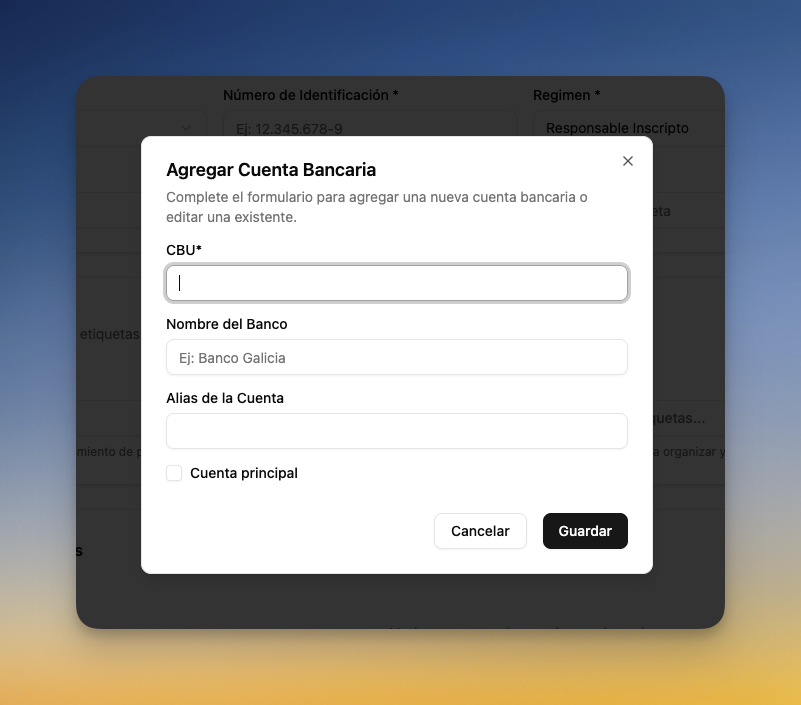 Para agregar una cuenta bancaria:
En el formulario del proveedor, localiza la sección **Cuentas Bancarias**.
Haz clic en **+ Agregar Cuenta**.
Ingresa los datos de la cuenta:
* **CBU** (requerido)
* **Nombre del Banco**
* **Alias de la Cuenta**
* **Cuenta principal** (marca esta opción si es la cuenta principal de pago)
Marca una cuenta como **principal** para identificar rápidamente dónde realizar los pagos a este proveedor.
***
## Importancia de la información completa
Mantener la información de los proveedores completa y actualizada es fundamental para aprovechar al máximo FinPilot.
**¿Por qué es importante?**
Al [exportar facturas](/facturas/exportar), se incluyen todos los campos del proveedor. Mientras más información tengas, más completo será tu archivo Excel.
Las etiquetas y políticas de pago te ayudan a organizar y automatizar la gestión de tus proveedores.
Las cuentas bancarias te permiten tener toda la información necesaria para realizar pagos en un solo lugar.
Con información completa, FinPilot puede reconocer mejor a los proveedores en futuras facturas.
***
## Restauración de proveedores eliminados
**Importante**: Si eliminas un proveedor y posteriormente se crea uno nuevo con los mismos datos (ya sea de forma manual o automática), FinPilot **restaura automáticamente** el proveedor original con toda la información que tenía cargada.
Esto significa que:
* No pierdes el historial de información del proveedor
* Las cuentas bancarias, etiquetas y configuraciones se recuperan
* El proveedor vuelve a estar disponible como si nunca se hubiera eliminado
Esta funcionalidad es útil si eliminaste un proveedor por error o si un proveedor que ya no trabajabas vuelve a enviarte facturas.
Para agregar una cuenta bancaria:
En el formulario del proveedor, localiza la sección **Cuentas Bancarias**.
Haz clic en **+ Agregar Cuenta**.
Ingresa los datos de la cuenta:
* **CBU** (requerido)
* **Nombre del Banco**
* **Alias de la Cuenta**
* **Cuenta principal** (marca esta opción si es la cuenta principal de pago)
Marca una cuenta como **principal** para identificar rápidamente dónde realizar los pagos a este proveedor.
***
## Importancia de la información completa
Mantener la información de los proveedores completa y actualizada es fundamental para aprovechar al máximo FinPilot.
**¿Por qué es importante?**
Al [exportar facturas](/facturas/exportar), se incluyen todos los campos del proveedor. Mientras más información tengas, más completo será tu archivo Excel.
Las etiquetas y políticas de pago te ayudan a organizar y automatizar la gestión de tus proveedores.
Las cuentas bancarias te permiten tener toda la información necesaria para realizar pagos en un solo lugar.
Con información completa, FinPilot puede reconocer mejor a los proveedores en futuras facturas.
***
## Restauración de proveedores eliminados
**Importante**: Si eliminas un proveedor y posteriormente se crea uno nuevo con los mismos datos (ya sea de forma manual o automática), FinPilot **restaura automáticamente** el proveedor original con toda la información que tenía cargada.
Esto significa que:
* No pierdes el historial de información del proveedor
* Las cuentas bancarias, etiquetas y configuraciones se recuperan
* El proveedor vuelve a estar disponible como si nunca se hubiera eliminado
Esta funcionalidad es útil si eliminaste un proveedor por error o si un proveedor que ya no trabajabas vuelve a enviarte facturas.