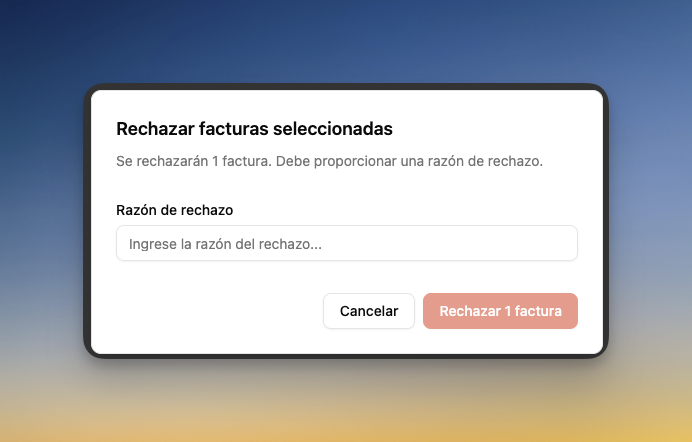
Ciclo de vida de una factura
1
Pendiente
Estado inicial de todas las facturas cuando se cargan al sistema. Indica que la factura está pendiente de revisión.
2
Pre-aprobada (opcional)
Estado intermedio que indica que la factura ya fue revisada por una persona y está lista para aprobación final.
3
Aprobada
La factura ha sido aprobada. En este momento se ejecuta el flujo de fecha de pago.
4
Pagada
La factura ha sido pagada. Estado final del ciclo.
Estados disponibles
Pendiente
Es el estado inicial de todas las facturas cuando se cargan al sistema, ya sea de forma manual, masiva o por email. Una factura en estado pendiente significa que está esperando ser revisada por alguien del equipo.Pre-aprobada
Estado intermedio y opcional que indica que la factura ya fue revisada por una persona.Este estado es especialmente útil en empresas medianas o grandes donde existe un proceso de revisión en múltiples niveles. La persona que revisa la factura no tiene autorización para aprobarla directamente, pero puede pre-aprobarla para que otro usuario con más permisos realice la aprobación final.
Aprobada
Uno de los estados más importantes del sistema. Cuando una factura pasa a Aprobada, se activa automáticamente el flujo de fecha de pago. El sistema, basado en las reglas configuradas, calcula y asigna la fecha de pago correspondiente. Esta fecha es informativa y sirve para organizar el ciclo de pagos de la empresa.Configurar reglas de fecha de pago
Aprende cómo funcionan las reglas que determinan la fecha de pago de las facturas aprobadas.
Rechazada
Indica que la factura fue rechazada. Al rechazar una factura, el sistema requiere obligatoriamente una descripción del motivo del rechazo.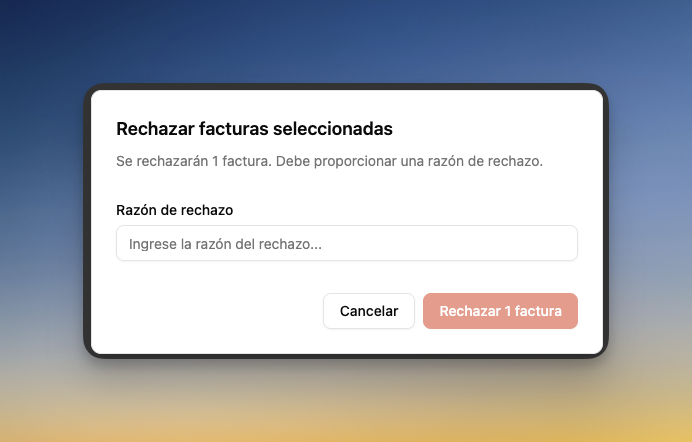
El motivo del rechazo queda registrado en el historial de la factura para futuras referencias y auditorías.
Pagada
Estado final que indica que la factura ya fue pagada. Marca el cierre del ciclo de vida de la factura.Cómo cambiar el estado
Para cambiar el estado de una o más facturas:1
Seleccionar facturas
En el listado de facturas, marca las casillas de las facturas cuyo estado deseas cambiar.
2
Abrir menú de acciones
Una vez seleccionadas, aparecerá el botón Acciones en la esquina superior derecha indicando el número de facturas seleccionadas.
3
Elegir nuevo estado
Haz clic en el botón y selecciona la acción correspondiente al estado que deseas asignar:
- Pre-aprobar seleccionadas
- Aprobar seleccionadas
- Rechazar seleccionadas
- Marcar como pagadas