

A medida que completes más información en tus proveedores (datos bancarios, contacto, etc.), estos campos adicionales estarán disponibles para incluir en la exportación.
Acceder al listado de facturas
La exportación siempre se realiza desde el listado de facturas.
Formas de exportar
Existen dos maneras de exportar facturas según tus necesidades:- Selección manual
- Basado en filtros
Exportar facturas seleccionadas
Este método te permite elegir exactamente qué facturas quieres exportar:1
Seleccionar facturas
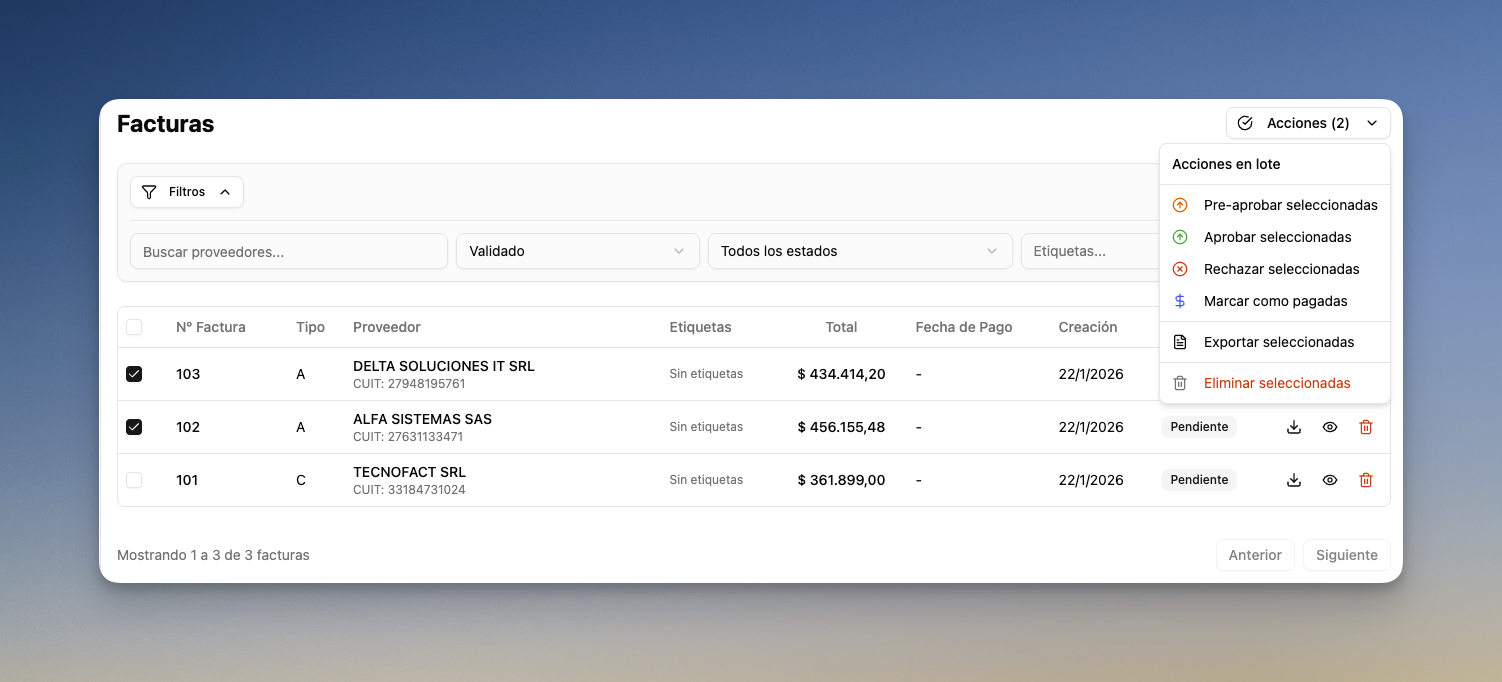
En el listado de facturas, marca las casillas de las facturas que deseas exportar.
2
Abrir menú de acciones
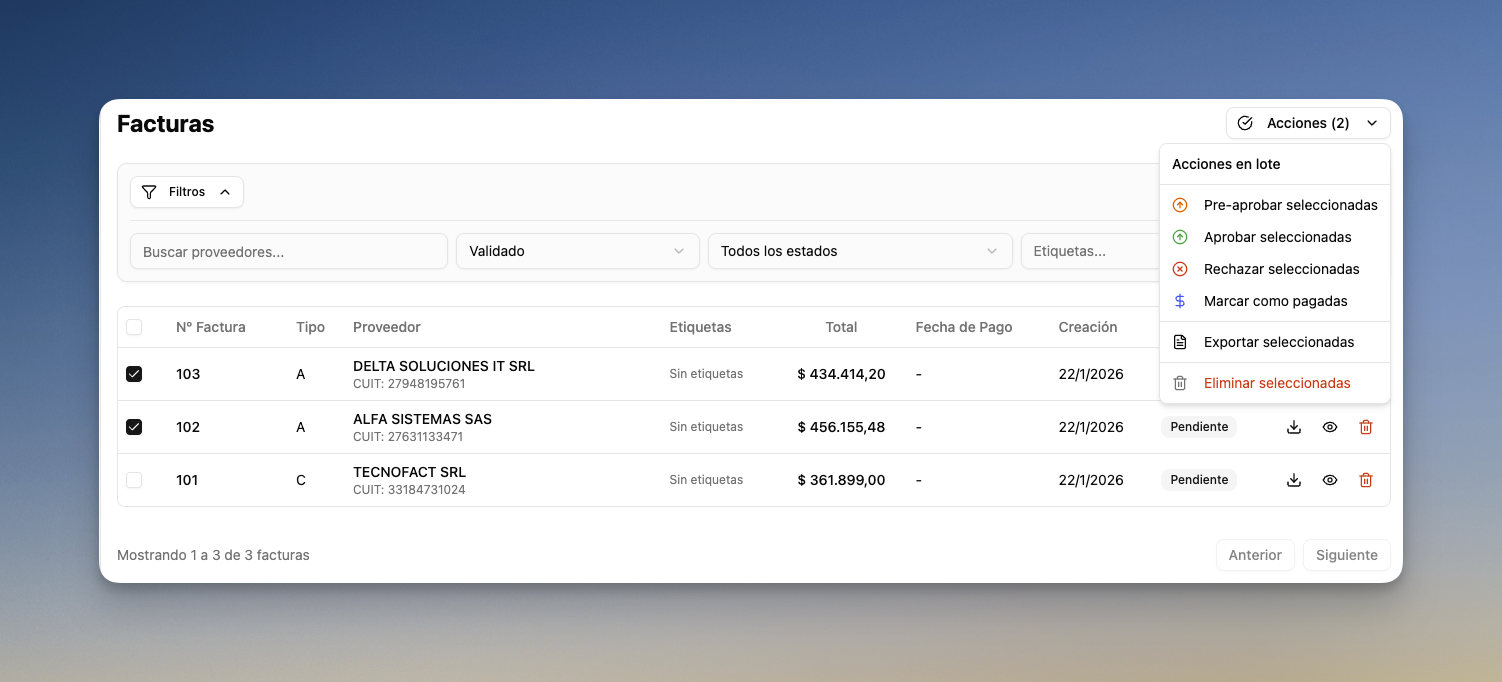
Una vez seleccionadas, aparecerá un botón Acciones en la esquina superior derecha indicando el número de facturas seleccionadas.
3
Exportar
Haz clic en el botón y selecciona Exportar seleccionadas del menú desplegable.
4
Seleccionar campos
En el modal de exportación, elegí qué grupos de información querés incluir en el archivo y hacé clic en Exportar.
Selección de campos a exportar
Antes de generar el archivo, un modal te permite elegir qué grupos de información incluir en la exportación. Podés activar o desactivar cada grupo según lo que necesites: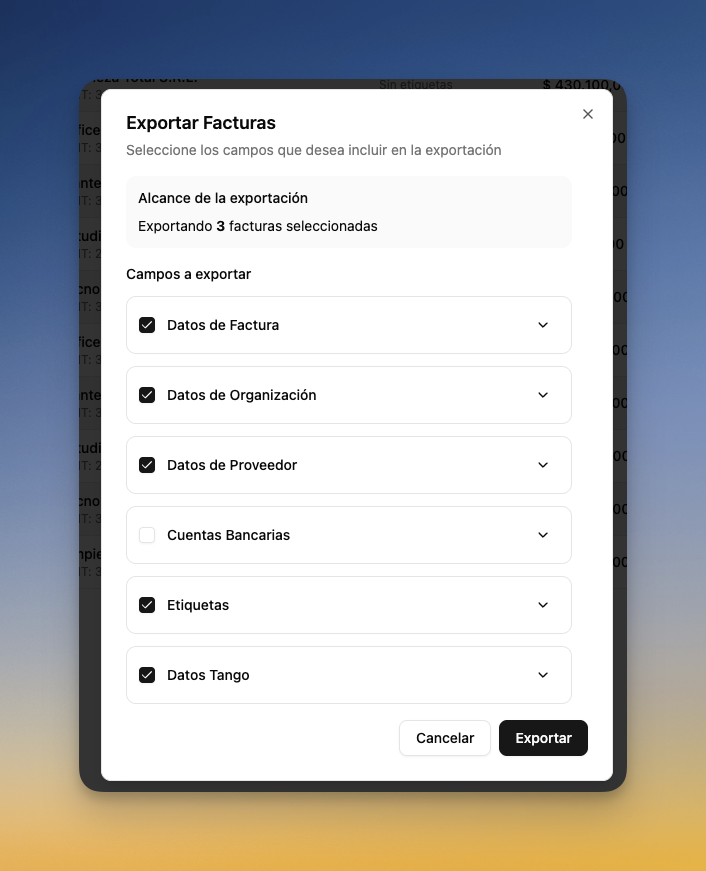
El grupo Datos Tango solo aparece si tenés la integración con Tango activada. Incluye campos como Código Proveedor Tango, Cuenta Contable, Centro de Costo, Artículo Principal y el desglose de IVA por alícuota. Consultá la documentación de Tango para más detalles.
Contenido del archivo exportado
El archivo XLSX incluye la información según los campos seleccionados:Datos de la factura
- Número de factura
- Tipo de factura
- Fecha de emisión
- Fecha de vencimiento
- Fecha de pago
- Subtotal, impuestos y total
- Estado
- Etiquetas
Datos del proveedor
- Nombre o razón social
- CUIT/CUIL
- Información de contacto
- Datos bancarios
- Etiquetas del proveedor
- Campos personalizados
El archivo se descarga automáticamente en tu navegador una vez generado. El nombre del archivo incluye la fecha de exportación para facilitar su identificación.