

Acceder a Importar Facturas
Ingresa directamente al módulo de importación de facturas.
¿Cómo funciona?
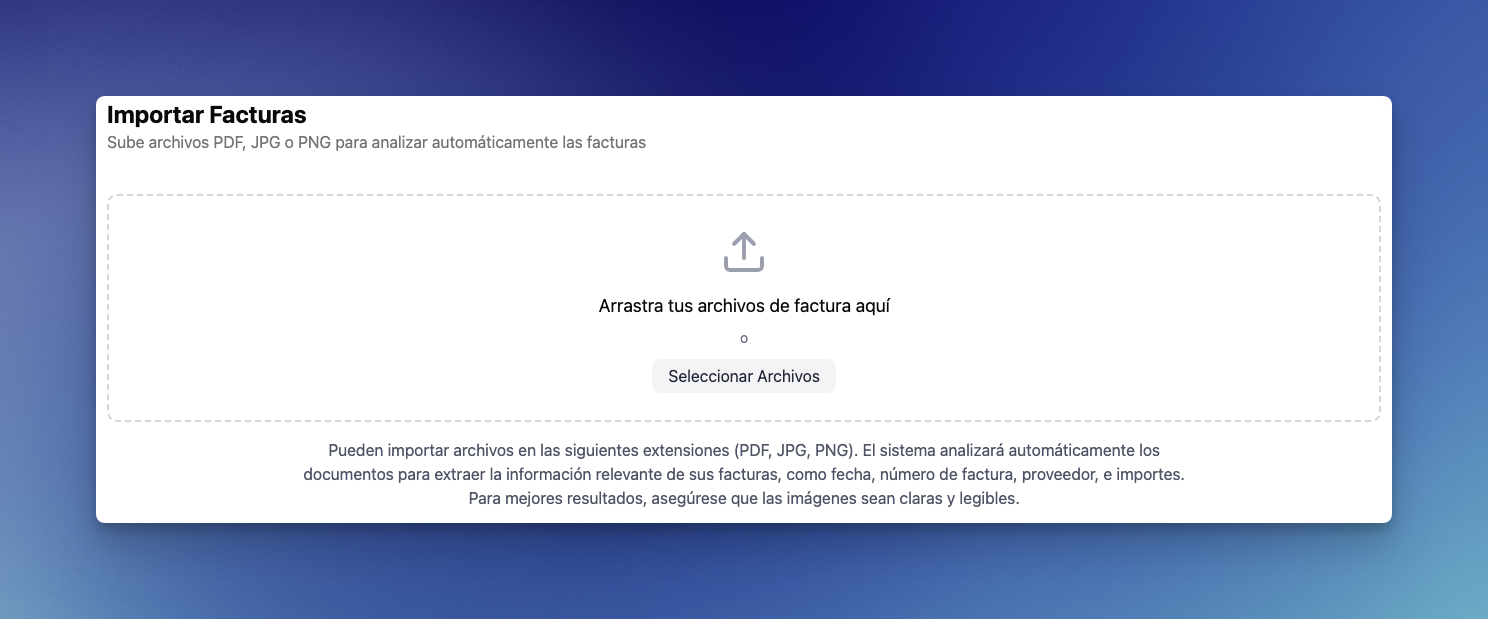
Arrastrar y soltar
Arrastra tus archivos de factura directamente a la zona de carga indicada.
Seleccionar archivos
Haz clic en Seleccionar Archivos para elegir las facturas desde tu computadora.
Formatos soportados
Puedes importar facturas en los siguientes formatos:- PDF - Facturas en formato PDF
- JPG - Imágenes en formato JPEG
- PNG - Imágenes en formato PNG
Proceso de extracción automática
Una vez que subes tus facturas, FinPilot realiza el siguiente proceso automáticamente:1
Análisis con IA
El sistema analiza cada documento utilizando inteligencia artificial para identificar y extraer la información relevante:
- Número de factura
- Fecha de emisión y vencimiento
- Datos del proveedor (nombre, CUIT)
- Importes (subtotal, impuestos, total)
- Líneas de detalle
2
Validación de datos
FinPilot valida automáticamente la información extraída para asegurar su integridad y detectar posibles errores o inconsistencias.
3
Gestión de proveedores
El sistema busca si el proveedor de la factura ya existe en tu base de datos:
- Si el proveedor existe: La factura se asigna automáticamente al proveedor correspondiente.
- Si el proveedor no existe: FinPilot crea un nuevo proveedor con la información extraída de la factura.
4
Creación de la factura
La factura se crea en el sistema con toda la información extraída, lista para su revisión y gestión.
Puedes importar múltiples facturas a la vez. El sistema procesará cada una de forma independiente y te mostrará el resultado de cada importación.
Detección de facturas duplicadas
FinPilot detecta automáticamente cuando intentas importar una factura que ya existe en el sistema. Esto evita que tengas registros duplicados y mantiene tu información organizada.¿Qué sucede con las facturas duplicadas?
Cuando el sistema detecta una factura duplicada:- Se marca automáticamente con el estado “Duplicado”
- No se procesa nuevamente - los datos originales se mantienen intactos
- Queda disponible para revisión en un apartado especial
¿Cómo ver las facturas duplicadas?
Para acceder a las facturas marcadas como duplicadas:1
Ir a Facturas
Accede a la lista de facturas en FinPilot.
2
Abrir filtros
Haz clic en el panel de Filtros para expandir las opciones de filtrado.
3
Filtrar por Duplicado
Selecciona Duplicado en el filtro de estado para ver únicamente las facturas marcadas como duplicadas.
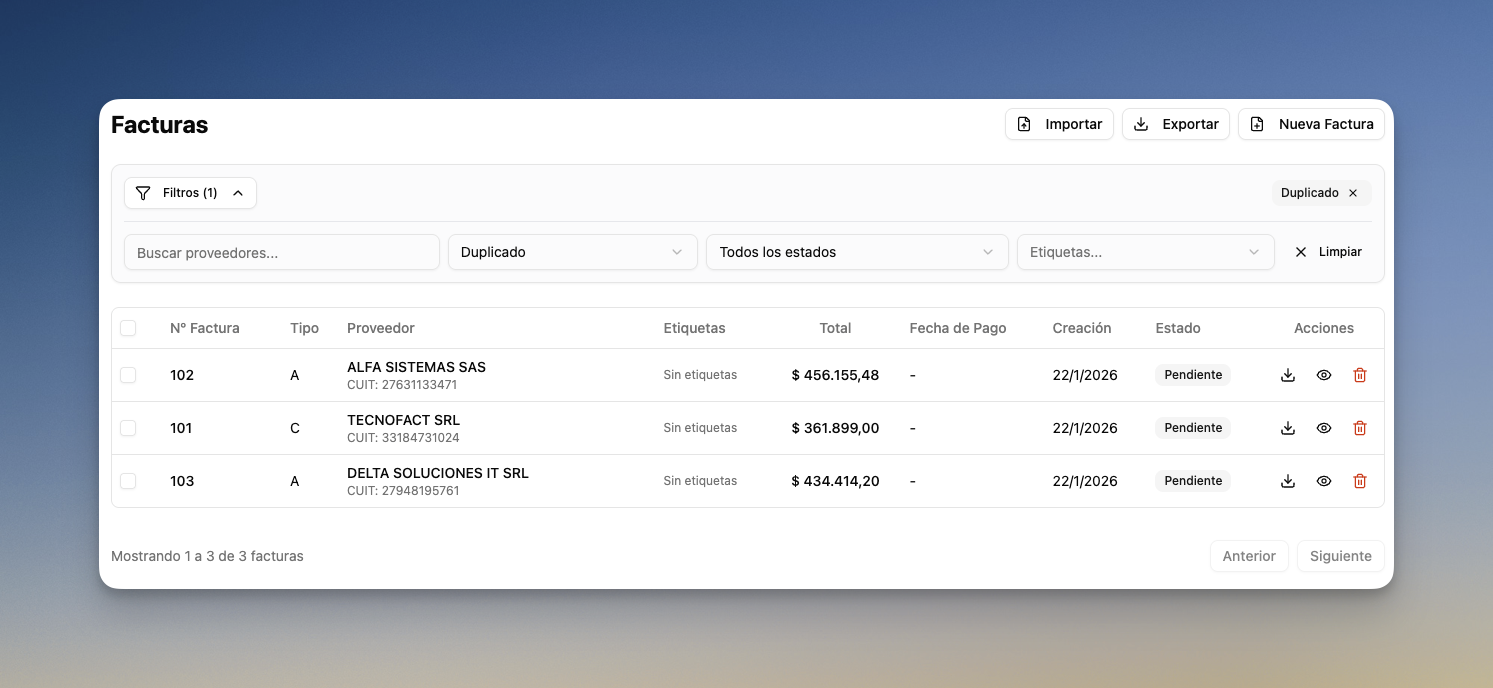
Las facturas duplicadas se mantienen en el sistema para que puedas revisarlas y decidir qué hacer con ellas. Puedes eliminarlas si confirmas que son duplicados reales, o investigar si hay algún error.
Próximos pasos
Gestionar facturas
Aprende a cambiar el estado de tus facturas importadas.
Exportar facturas
Exporta tus facturas a Excel para análisis externos.
Agregar documentación
Adjunta documentos de respaldo a tus facturas.
Gestionar proveedores
Administra los proveedores creados automáticamente.