

- Agrupar proveedores por unidad de negocio (Tecnología, Marketing, Operaciones)
- Clasificar por tipo de servicio (Consultoría, Software, Logística)
- Organizar por política de pago (Pago inmediato, 30 días, 60 días)
- Identificar proveedores estratégicos o prioritarios
Funcionalidades principales
Las etiquetas de proveedores tienen dos funcionalidades clave:Filtrar proveedores y facturas
Visualiza todas las facturas de un grupo específico de proveedores filtrando por sus etiquetas.
Políticas de pago grupales
Asigna una política de días de pago a todos los proveedores que compartan una etiqueta.
Para entender cómo funcionan las políticas de pago y sus prioridades, consulta la sección Fecha de Pago.
Crear una etiqueta
Acceder a Etiquetas
Administra las etiquetas de proveedores.
1
Ir a la sección de etiquetas
Accede a Etiquetas.
2
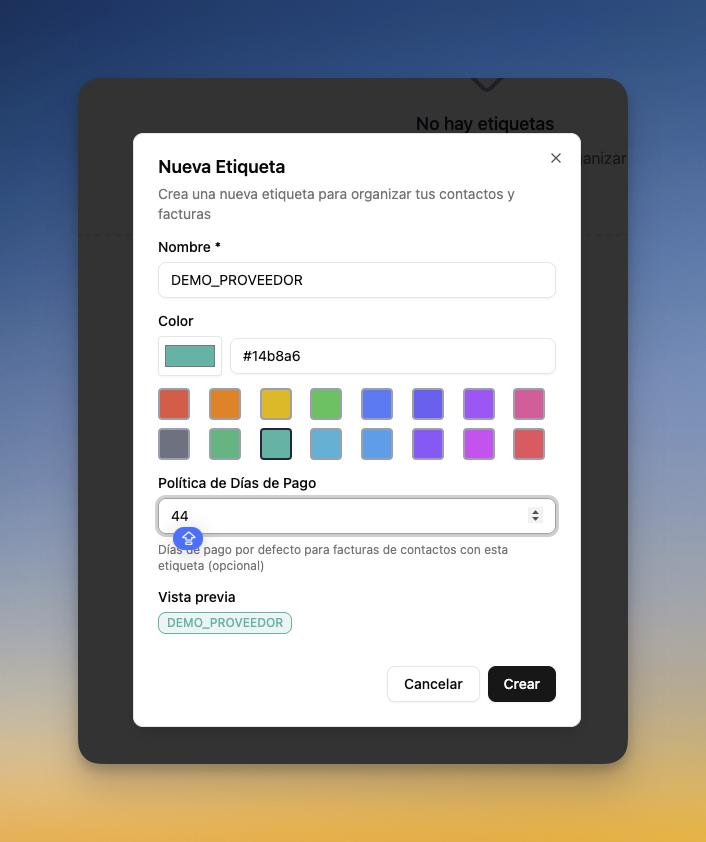
Crear nueva etiqueta
Haz clic en el botón Nueva Etiqueta.
3
Configurar la etiqueta
Completa los datos:
- Nombre (requerido)
- Color para identificarla visualmente
- Política de Días de Pago (opcional) - días para calcular la fecha de pago de las facturas
Asignar etiquetas a proveedores
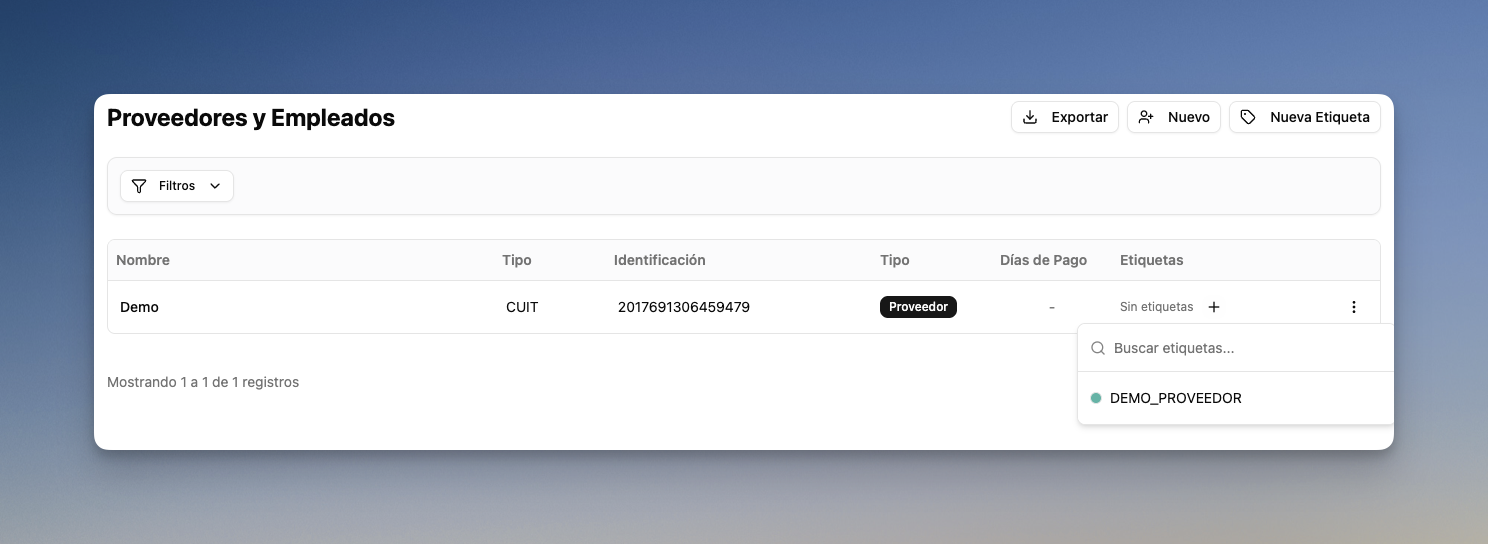
Para asignar una etiqueta a un proveedor desde el listado de proveedores:1
Localizar la columna Etiquetas
En el listado, busca la columna Etiquetas del proveedor que deseas etiquetar.
2
Abrir el selector
Haz clic en la columna de etiquetas para abrir el selector.
3
Seleccionar etiquetas
Elige las etiquetas que deseas asignar al proveedor.
Puedes asignar múltiples etiquetas a un mismo proveedor si es necesario.
Filtrar facturas por etiquetas de proveedores
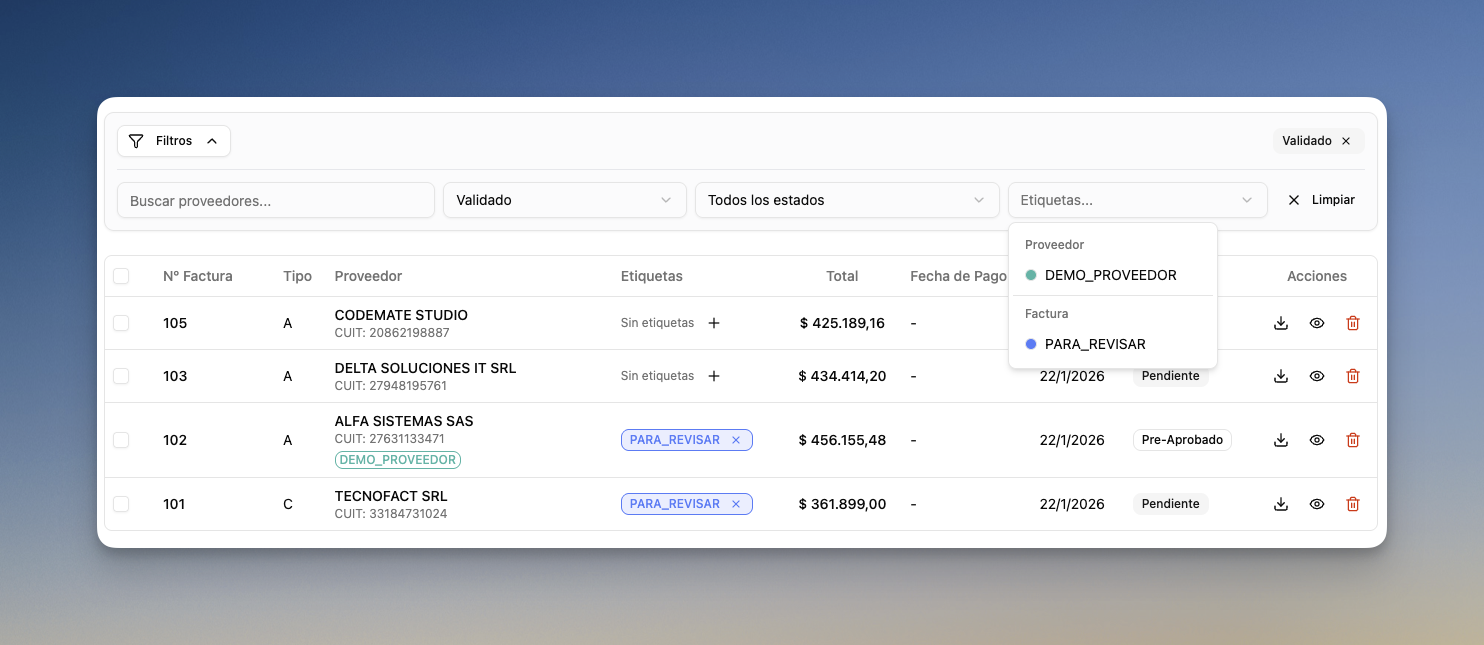
Una de las ventajas más útiles es poder filtrar el listado de facturas usando las etiquetas de los proveedores. En el listado de facturas, al abrir el filtro de Etiquetas, verás dos grupos:- Proveedor: Etiquetas asignadas a proveedores
- Factura: Etiquetas asignadas directamente a facturas
Diferencia con etiquetas de facturas
Etiquetas de facturas
Aprende a usar etiquetas para organizar facturas individuales.