

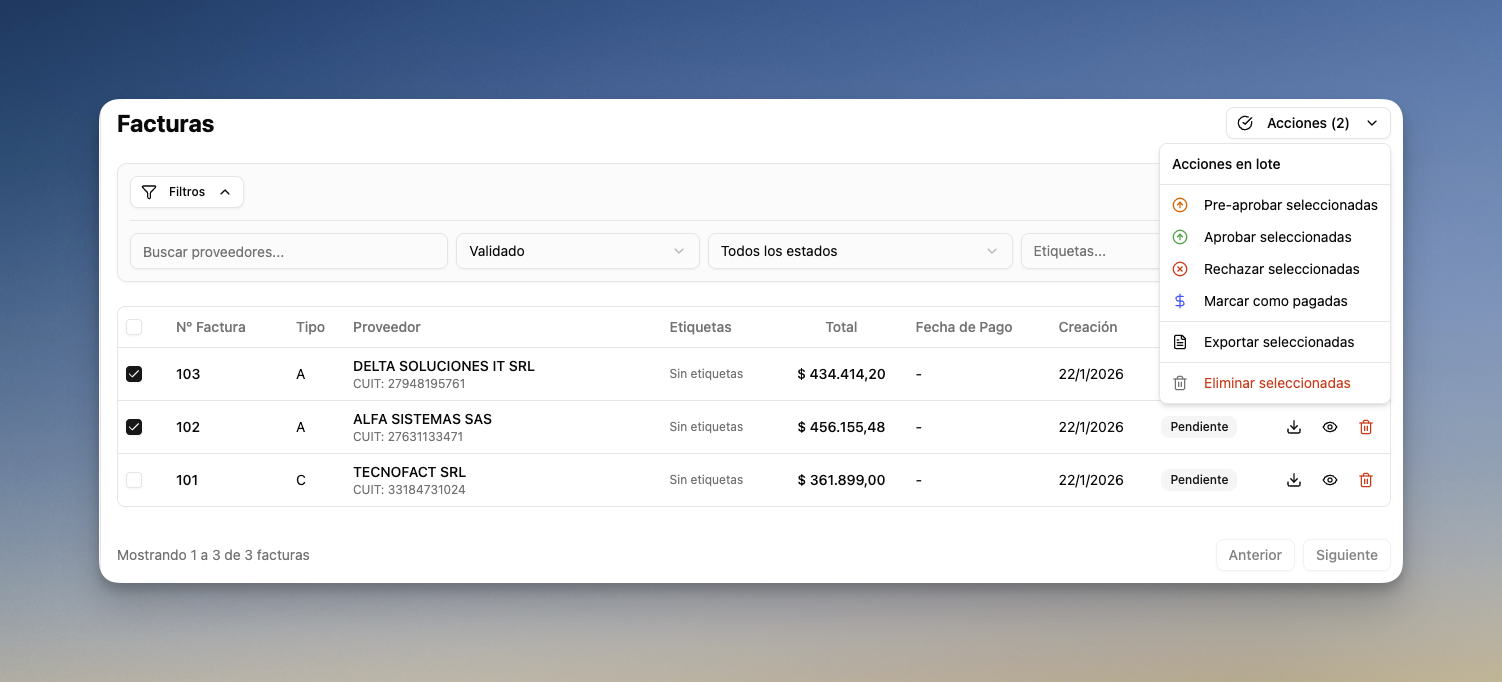
Acciones disponibles
En la vista de la factura, tienes acceso a las siguientes acciones en la esquina superior derecha:Editar
Modifica la información de la factura.
Descargar
Descarga el archivo original de la factura.
Eliminar
Elimina la factura del sistema.
¿Qué puedo editar?
Al hacer clic en Editar, puedes modificar:- Estado de la factura - Cambia el estado según el flujo de aprobación
- Fecha de pago - Define cuándo se pagará la factura (se refleja en el dashboard)
- Montos - Ajusta subtotal, impuestos y total si es necesario
- Información general - Número de factura, fechas, tipo, etc.
Pestañas de la factura
La vista de la factura se organiza en cuatro pestañas:Detalles
Muestra toda la información extraída de la factura: número, tipo, fechas, proveedor, montos y líneas de detalle.Documentos
Adjunta información relevante relacionada con la factura. Esto es especialmente útil cuando necesitas respaldar una factura con documentación adicional.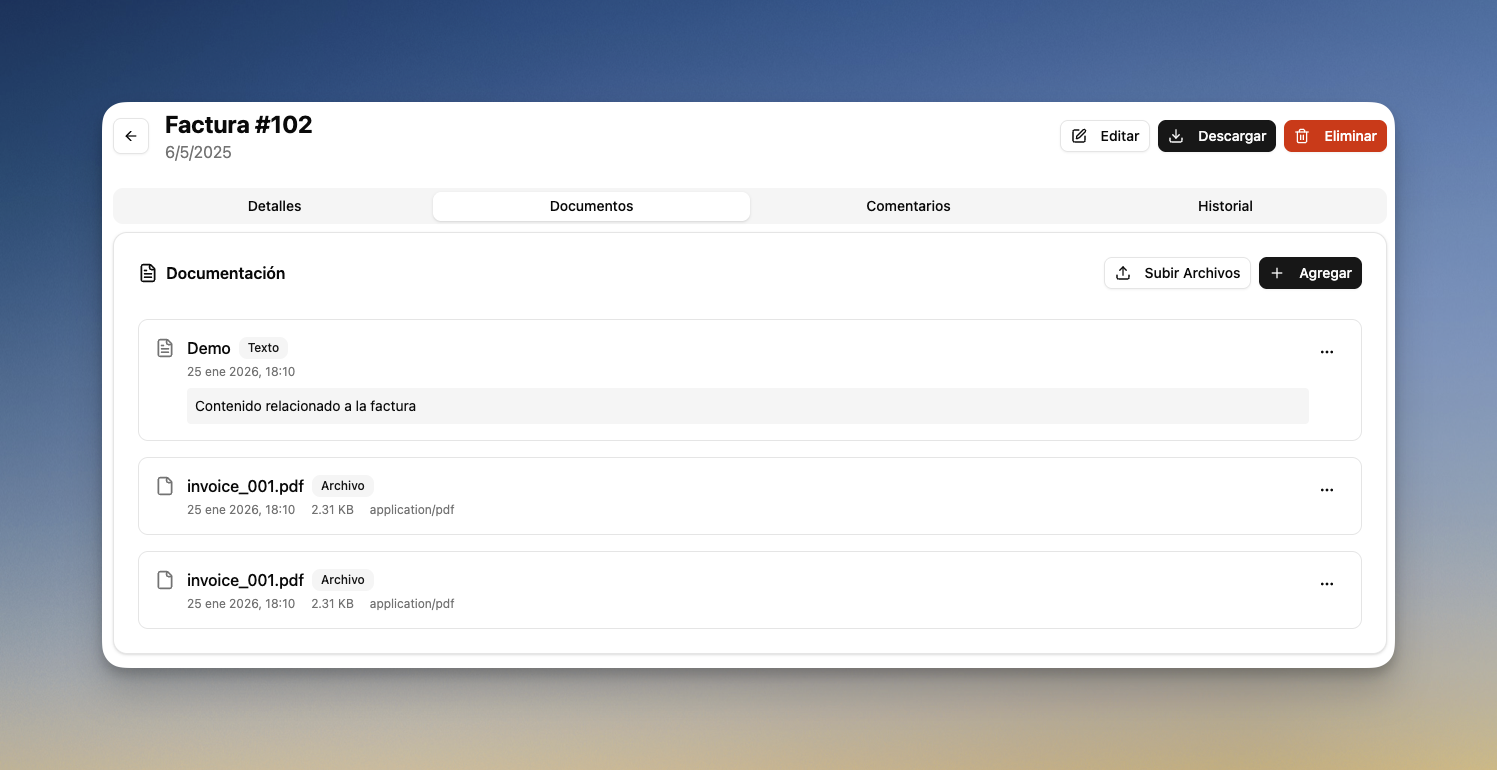
Archivos
Sube archivos de cualquier tipo: PDFs, imágenes, documentos de Office, etc.
Notas de texto
Agrega notas escritas con información relevante sobre la factura.
Links
Guarda enlaces a recursos externos relacionados.
Ejemplos de documentos que puedes adjuntar: órdenes de compra, remitos, contratos, presupuestos, o cualquier documento que respalde la factura.
Comentarios
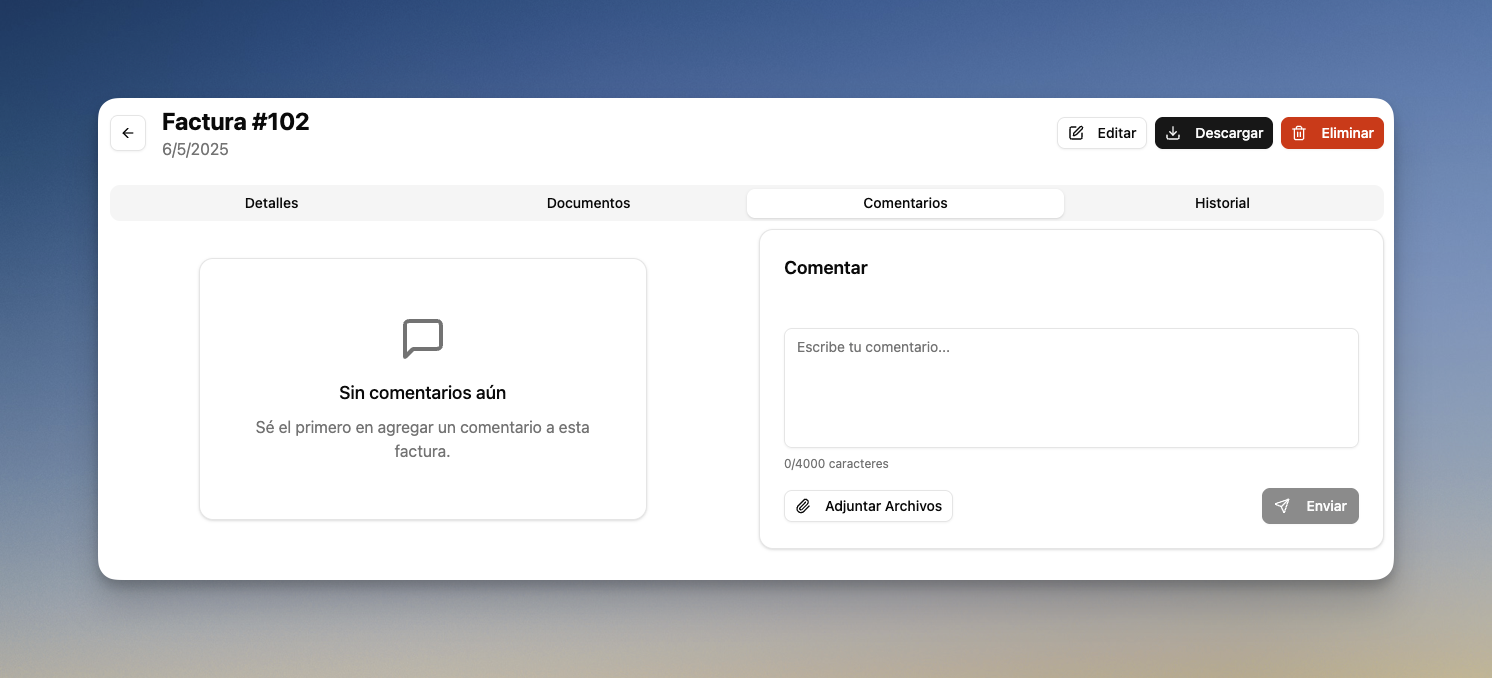
- Dejar comentarios al proveedor sobre la factura
- Recibir respuestas y aclaraciones del proveedor
- Adjuntar archivos en los comentarios
Comprobantes de pago
Adjunta el comprobante de transferencia o pago realizado.
Liquidaciones
Comparte liquidaciones o detalles de pago con el proveedor.
Solicitud de correcciones
Pide al proveedor que corrija o envíe una nueva factura.
Aclaraciones
Solicita información adicional sobre conceptos facturados.
Historial
El historial mantiene un registro completo de todos los cambios realizados en la factura y quién los hizo.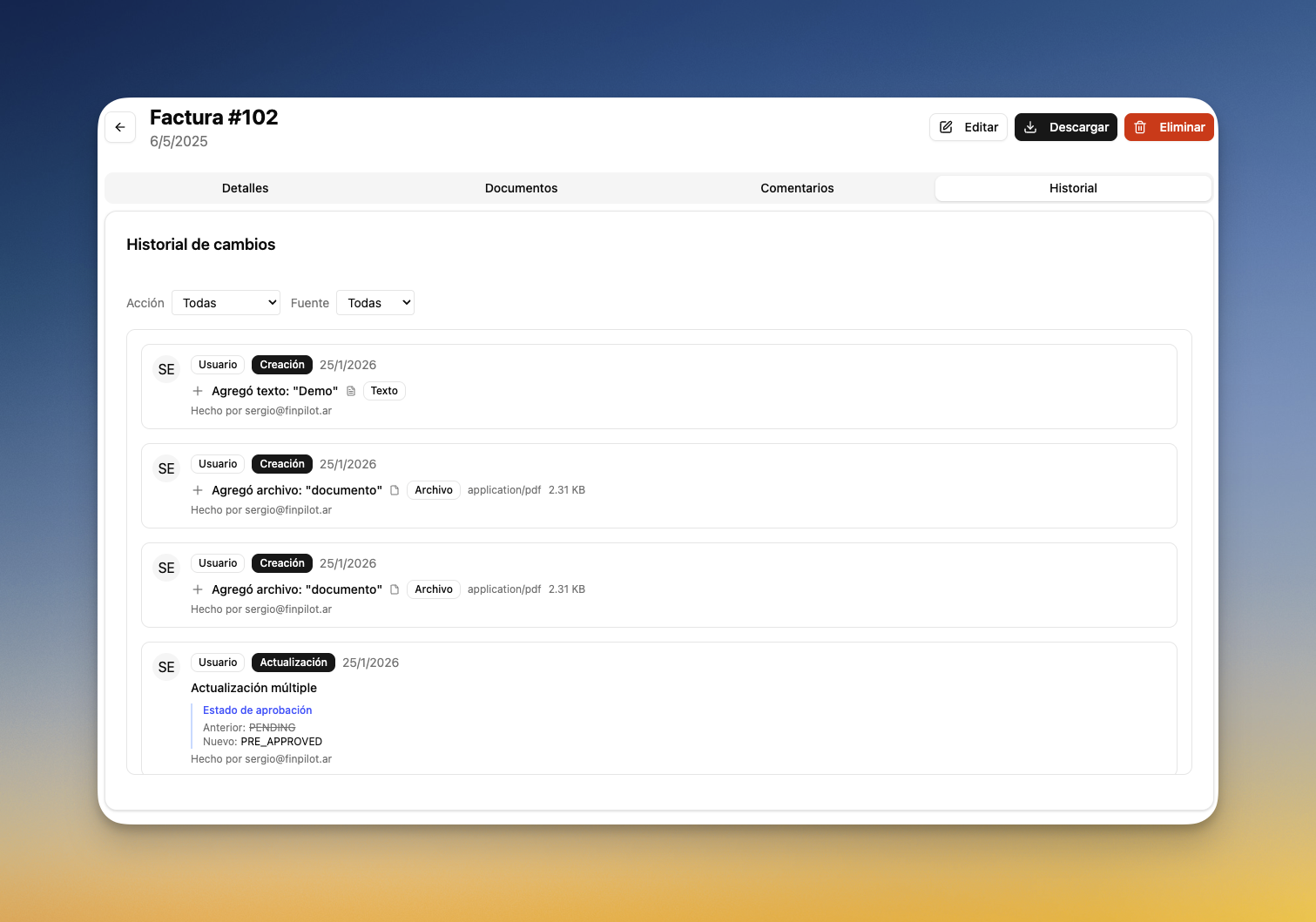
- Creación de la factura
- Cambios de estado
- Modificaciones de datos
- Documentos agregados
- Comentarios realizados
- Usuario que realizó cada acción
- Fecha y hora de cada cambio
El historial proporciona trazabilidad completa para auditorías y seguimiento interno. Puedes filtrar por tipo de acción y por fuente del cambio.