

Para conocer sobre etiquetas de proveedores, consulta la sección Etiquetas de proveedores.
¿Para qué sirven las etiquetas de facturas?
Las etiquetas te permiten agrupar facturas individuales bajo una lógica específica que tenga sentido para tu organización. Casos de uso comunes:Facturas para auditoría
Marca las facturas que necesitan ser revisadas por el equipo de auditoría.
Facturas con dudas
Agrupa facturas que tienen inconsistencias o requieren verificación adicional.
Facturas urgentes
Identifica facturas que necesitan atención prioritaria.
Por proyecto o área
Organiza facturas según el proyecto, departamento o centro de costos.
Crear una etiqueta
Acceder a Etiquetas de Facturas
Administra las etiquetas disponibles para tus facturas.
1
Ir a la sección de etiquetas
Accede a Etiquetas de Facturas.
2
Crear nueva etiqueta
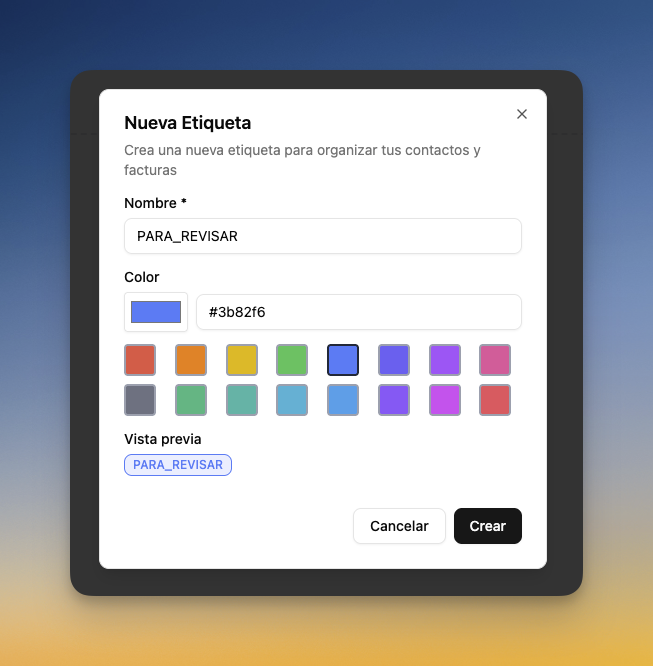
Haz clic en el botón + Nueva Etiqueta.
3
Configurar la etiqueta
Define el nombre y selecciona un color para identificarla fácilmente.
Asignar etiquetas a facturas
Una vez creadas las etiquetas, puedes asignarlas a las facturas directamente desde el listado de facturas.1
Ir al listado de facturas
Accede al listado de facturas.
2
Buscar la columna Etiquetas
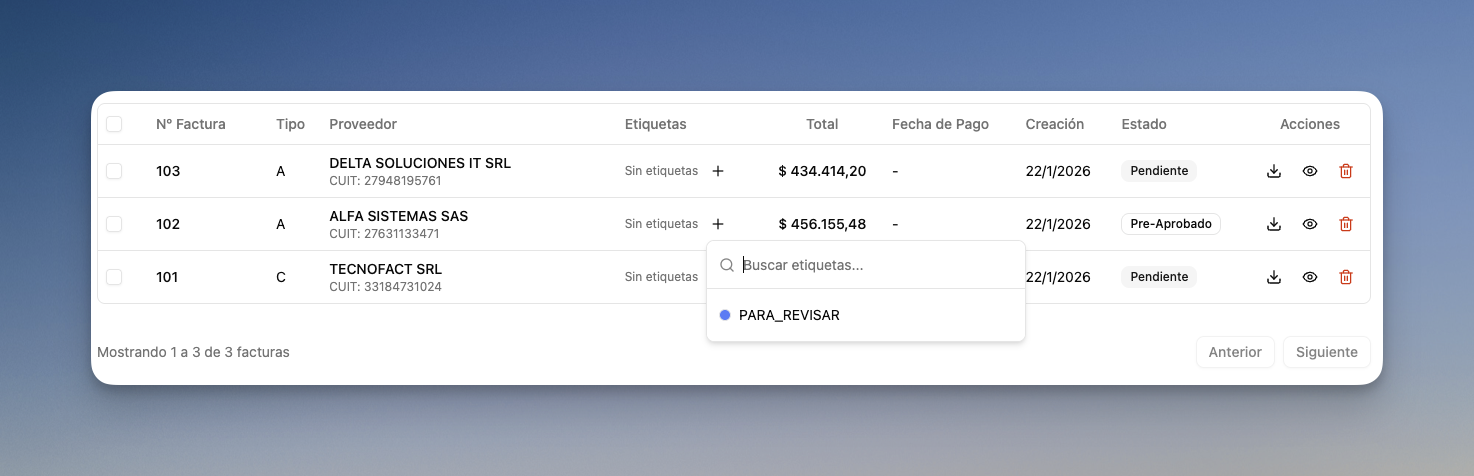
Localiza la columna Etiquetas en la fila de la factura que deseas etiquetar.
3
Asignar etiqueta
Haz clic en la columna de etiquetas y selecciona la etiqueta que deseas asignar.
Puedes asignar múltiples etiquetas a una misma factura si es necesario.
Filtrar facturas por etiquetas
Una de las principales ventajas de las etiquetas es poder filtrar el listado para ver únicamente las facturas que te interesan.1
Abrir filtros
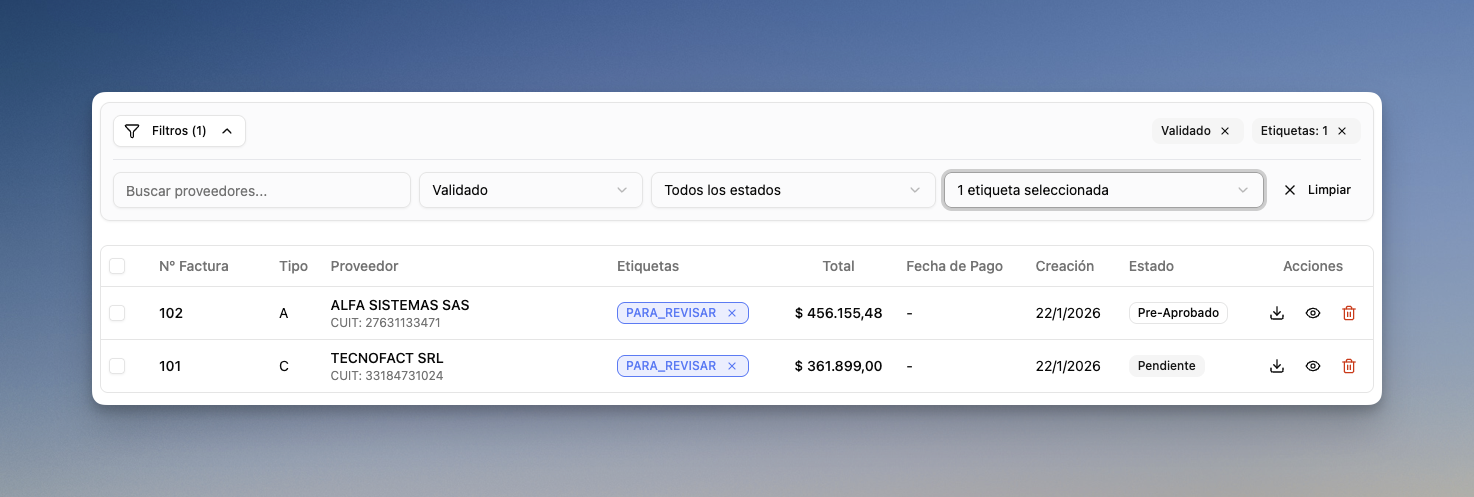
En el listado de facturas, expande el panel de Filtros.
2
Seleccionar etiquetas
Utiliza el filtro de Etiquetas para seleccionar una o más etiquetas.
3
Ver resultados
El listado mostrará únicamente las facturas que tengan las etiquetas seleccionadas.
Diferencia entre etiquetas de facturas y proveedores
Etiquetas de proveedores
Aprende a usar etiquetas para organizar proveedores y configurar políticas de pago.