

Formas de crear un proveedor
- Automática
- Manual
Creación automática
FinPilot crea proveedores automáticamente en dos situaciones:Integración por email
Integración por email
Cuando recibes facturas a través de la integración por email, el sistema:
- Extrae los datos del proveedor de la factura usando IA
- Busca si el proveedor ya existe en tu base de datos
- Si no existe, crea automáticamente un nuevo proveedor con la información extraída
- Asigna la factura al proveedor (nuevo o existente)
Importación de facturas
Importación de facturas
Al importar facturas de forma manual o masiva:
- El sistema extrae la información del proveedor de cada factura
- Si el proveedor no existe en el sistema, lo crea automáticamente
- La factura queda vinculada al proveedor correspondiente
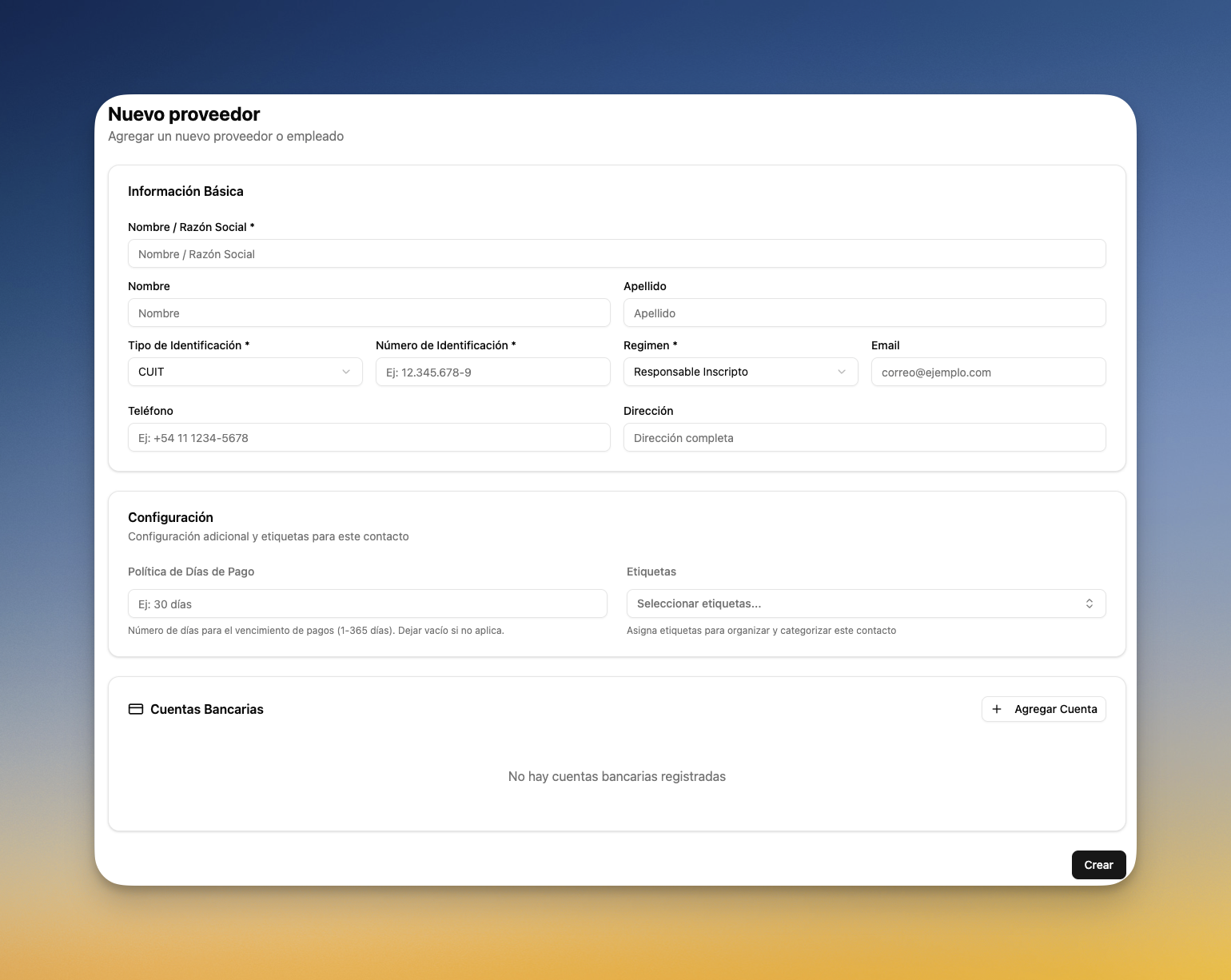
Información del proveedor
Información básica
Al crear o editar un proveedor, puedes completar los siguientes datos:Configuración
En la sección de configuración puedes definir:Política de Días de Pago
Define cuántos días después de aprobar una factura se realizará el pago a este proveedor. Esta configuración sobrescribe las políticas de etiquetas y empresa.
Etiquetas
Asigna etiquetas para categorizar al proveedor. Las etiquetas pueden incluir políticas de pago y facilitan el filtrado de facturas.
Para entender cómo funcionan las políticas de días de pago y sus prioridades, consulta la sección Fecha de Pago.
Cuentas bancarias
Puedes asociar múltiples cuentas bancarias a cada proveedor. Esto es útil para tener toda la información de pago centralizada.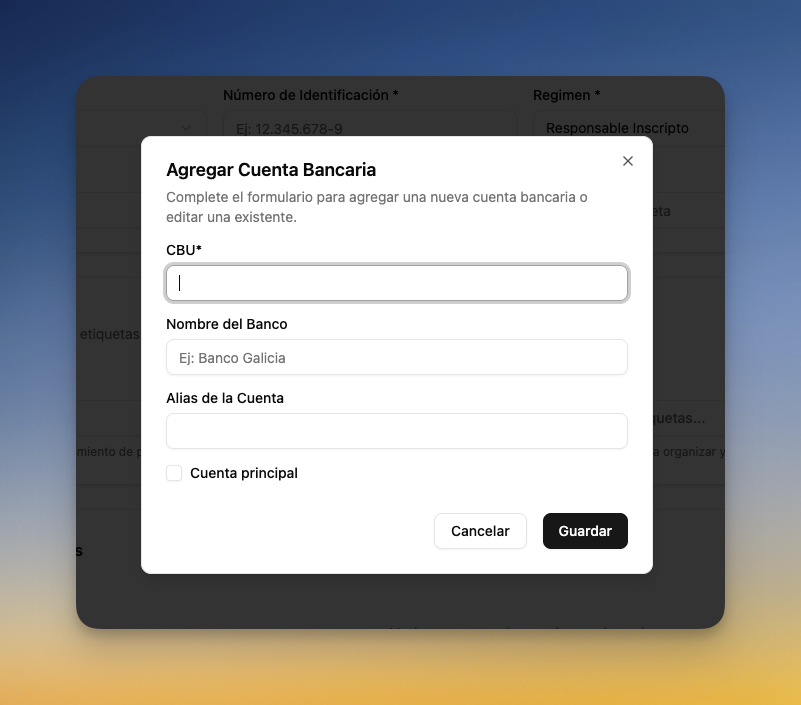
1
Ir a la sección Cuentas Bancarias
En el formulario del proveedor, localiza la sección Cuentas Bancarias.
2
Agregar cuenta
Haz clic en + Agregar Cuenta.
3
Completar datos
Ingresa los datos de la cuenta:
- CBU (requerido)
- Nombre del Banco
- Alias de la Cuenta
- Cuenta principal (marca esta opción si es la cuenta principal de pago)
Importancia de la información completa
¿Por qué es importante?Exportaciones más completas
Al exportar facturas, se incluyen todos los campos del proveedor. Mientras más información tengas, más completo será tu archivo Excel.
Mejor organización
Las etiquetas y políticas de pago te ayudan a organizar y automatizar la gestión de tus proveedores.
Información de pago centralizada
Las cuentas bancarias te permiten tener toda la información necesaria para realizar pagos en un solo lugar.
Reconocimiento automático
Con información completa, FinPilot puede reconocer mejor a los proveedores en futuras facturas.
Restauración de proveedores eliminados
Importante: Si eliminas un proveedor y posteriormente se crea uno nuevo con los mismos datos (ya sea de forma manual o automática), FinPilot restaura automáticamente el proveedor original con toda la información que tenía cargada.
- No pierdes el historial de información del proveedor
- Las cuentas bancarias, etiquetas y configuraciones se recuperan
- El proveedor vuelve a estar disponible como si nunca se hubiera eliminado